

Andmeid saate Excelisse importida mitmesugustest andmeallikatest ja jaotistest, mis näitavad, kuidas seda teha. Lisateavet selle kohta, mida andmetega pärast importimist teha, leiate teemast Andmeteekonnad Excelis.
Tabelist/vahemikust
Päringu saate luua praeguse töövihiku Exceli tabelist, nimega vahemikust või dünaamilisest massiivist. Kui valitud andmed on lihtne vahemik, teisendatakse need tabeliks. Dünaamiliste massiivide importimiseks on vaja Microsoft 365 tellimust. Dünaamiliste massiivide kohta leiate lisateavet teemast Dünaamilised massiivivalemid ja ülevoolanud massiivi käitumine.
Valige andmevahemikus mis tahes lahter.
Valige andmed>tabelist/vahemikust.
See käsk on saadaval katabelist/vahemikust pärinevatest muudest allikatest pärinevate andmete>> hulgast.
Kui küsitakse, saate dialoogiboksis Tabeli loomine valida nupu Vahemiku valimine , et valida andmeallikana kasutatav vahemik.
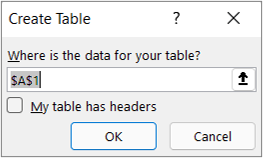
Kui tabelil või andmevahemikul on veerupäised, valige Minu tabelil on päised. Päiselahtrite põhjal määratakse päringu jaoks veerunimed.
Klõpsake nuppu OK.
Lisateavet leiate teemast Importimine Exceli tabelist.
Fail: Exceli töövihik
- Valige Andmed>Too andmed>Exceli töövihikust failist>.
- Otsige dialoogiboksis Exceli sirvimine üles või tippige faili tee, mille kohta soovite päringut esitada.
- Valige Ava.
Kui lähtetöövihik sisaldab nimega vahemikke, kuvatakse vahemiku nimi saadaoleva andmekogumina.
Konnektori täpsemate suvandite kohta leiate lisateavet teemast Exceli töövihik.
Fail: Tekst/CSV
Järgmised juhised kirjeldavad põhitoiminguid. Üksikasjalikumat teavet leiate teemast Tekstifailide (.txt või .csv) importimine või eksportimine.
- Valige Andmed>Too andmed>failist>tekstist/CSV-st.
- Otsige dialoogiboksis Komaeraldusega väärtuste sirvimine üles faili tee või tippige selle faili tee, mille kohta soovite päringu esitada.
- Valige Ava.
Märkus.
Andmete importimisel CSV-failist tuvastab Power Query veerueraldajad (sh veerunimed ja -tüübid) automaatselt. Kui importisite näiteks alltoodud CSV-näidisfaili, kasutab Power Query esimest rida automaatselt veerunimedena ja muudab iga veeru andmetüüpi.
CSV-näidisfail
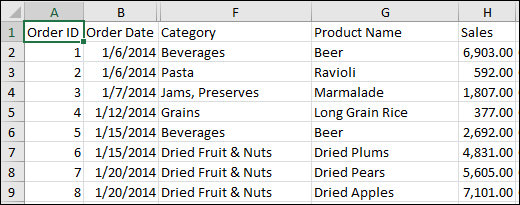 , Power Query muudab automaatselt iga veeru andmetüüpi:
- Order ID (Tellimuse ID) muutub arvuks;
- Order Date (Tellimiskuupäev) muutub kuupäevaks;
- Category (Kategooria) jääb tekstiks (vaikeveerutüüp);
- Product name (Toote nimi) jääb tekstiks (vaikeveerutüüp);
- Sales (Müük) muutub arvuks.
Konnektori täpsemate suvandite kohta leiate lisateavet teemast Tekst/CSV.
Fail: XML
Järgmises toimingus kirjeldatakse andmete importimise põhitoiminguid. Üksikasjalikumat teavet leiate teemast XML-andmete importimine.
- Valige Andmed>Too andmed>XML-ist failist>.
- Otsige dialoogiboksis XML-i sirvimisest üles faili URL või tippige see faili importimiseks või linkimiseks.
- Valige Ava.
Pärast ühenduse loomist saate navigeerimispaani abil sirvida ja kuvada XML-faili üksuste kogumeid tabelina.
Täpsemate konnektorisuvandite kohta leiate lisateavet teemast XML.
Fail: JSON
- Valige Andmed>Too andmed>JSON-ist failist>. Kuvatakse dialoogiboks Andmete importimine .
- Otsige üles JSON-fail ja seejärel valige Ava.
Täpsemate konnektorisuvandite kohta leiate lisateavet teemast JSON.
Fail: PDF
NB!
KUI proovite importida PDF-faili, võidakse kuvada järgmine PDF-teade: "Selle konnektori kasutamiseks peab selle kasutamiseks olema installitud üks või mitu lisakomponenti." PDF-i konnektori installimiseks peab teie arvutisse olema installitud .NET raamistik 4.5 või uuem versioon. Uusimad .NET raamistik saate alla laadidasiit.
Valige Andmed>Too andmed>PDF-ist failist>.
Valige pdf-fail ja klõpsake nuppu Ava. Dialoogiboks Navigaator avab teie PDF-faili ja kuvab saadaolevad tabelid.

Valige tabelid, mida soovite importida, seejärel tehke ühte järgmistest.
- Andmete kuvamiseks otse Excelis valige Laadi laadimine> või dialoogiboksi Importimine kuvamiseks valigeLaadi laadimisalus>.
- Esmalt Power Query andmetega töötamiseks valige Teisenda andmed.
Täpsemate konnektorisuvandite kohta leiate lisateavet teemast PDF.
Fail: Kaust
Saate importida andmeid mitmest sarnase skeemi ja vorminguga failist kaustast. Seejärel saate andmed lisada ühte tabelisse.
- Valige Andmed>Too andmed>failist>kaustast.
- Otsige dialoogiboksis Sirvimine kaust üles ja seejärel valige Ava.
- Üksikasjalikud juhised leiate teemast Andmete importimine mitme failiga kaustast.
Konnektori täpsemate suvandite kohta leiate lisateavet teemast Kaust.
Fail: SharePointi kaust
SharePointi teegist saate importida andmeid mitmest sarnase skeemi ja vorminguga failist. Seejärel saate andmed lisada ühte tabelisse.
- Valige Andmed>Too andmed>SharePointi kaustast failist>.
- Sisestage dialoogiboksis SharePointi kaust Selle SharePointi saidi juur-URL, mis ei sisalda teegiviidet, ja seejärel liikuge teeki.
- Üksikasjalikud juhised leiate teemast Andmete importimine mitme failiga kaustast.
Konnektori täpsemate suvandite kohta leiate lisateavet teemast SharePointi kaust.
Andmebaas: SQL Server
Valige Andmed>Too andmed>andmebaasist>SQL Server andmebaasist.
Määrake dialoogiboksis SQL Server andmebaas väljal Server SQL Server, millega soovite ühenduse luua. Soovi korral saate määrata ka andmebaasi .
Kui soovite andmeid importida andmebaasi omapäringu abil, määrake päring väljal SQL-lause . Lisateavet leiate artiklist Andmete importimine andmebaasist andmebaasi omapäringuga.

Klõpsake nuppu OK.
Valige SQL Serveri andmebaasiga ühenduse loomiseks soovitud autentimisrežiim.

- Windows See on vaikevalik. Valige see, kui soovite ühenduse loomiseks kasutada Windowsi autentimist.
- Andmebaas Valige see, kui soovite ühenduse luua SQL Server autentimise abil. Pärast selle suvandi valimist peate määrama kasutajanime ja parooli, millega soovite oma SQL Serveri eksemplariga ühenduse luua.
Vaikimisi on ruut Krüpti ühendus märgitud, et Power Query loob krüptitud ühenduse abil ühenduse teie andmebaasiga. Kui te ei soovi krüptitud ühendust kasutades ühendust luua, tühjendage see ruut ja klõpsake nuppu Ühenda.
Kui SQL Serveriga loodud ühendus pole krüptitud, küsib Power Query teilt krüptimata ühenduse loomise kohta. Krüptimata ühenduse kasutamiseks klõpsake selles teates nuppu OK.
Konnektori täpsemate suvandite kohta leiate lisateavet artiklist andmebaasi SQL Server.
Andmebaas: Microsoft Access
- Valige Andmed>Too andmed>andmebaasist>Microsoft Accessi andmebaasist.
- Otsige dialoogiboksis Andmete importimine üles Accessi andmebaasifail (.accdb) ja otsige see üles.
- Valige fail ja seejärel valige Ava. Kuvatakse dialoogiboks Navigaator .
- Parempoolsel paanil andmete eelvaate kuvamiseks valige vasakul paanil tabel või päring.
- Kui teil on palju tabeleid ja päringuid, kasutage objekti leidmiseks välja Otsing või kasutage loendi filtreerimiseks nuppu Kuvamissuvandid koos nupuga Värskenda .
- Valige Laadi või Teisenda.
Täpsemate konnektorisuvandite kohta leiate lisateavet teemast Accessi andmebaas.
Andmebaas: analüüsiteenused
Märkus Kui kasutate SQL Serveri analüüsiteenused andmebaasiga ühendatud töövihikut, võib teil olla vaja lisateavet teatud tooteküsimustele (nt viide teabele mitmemõõtmeliste avaldiste (MDX) või OLAP-i serveri konfigureerimistoimingute kohta.
Valige Andmed>Too andmed>andmebaasist>analüüsiteenustest. Kuvatakse andmeühendusviisardi esimene leht. Selle tiitel on Ühenduse loomine andmebaasiserveriga.

Sisestage väljale Serveri nimi OLAP-andmebaasi serveri nimi.
Näpunäide.
Kui teate ühenduseta kuubifaili nime, millega soovite ühenduse luua, saate tippida kogu failitee, failinime ja laiendi.
Tehke jaotises Sisselogimise identimisteave ühte järgmistest ja seejärel klõpsake nuppu Edasi.
Praeguse Windowsi kasutajanime ja parooli kasutamiseks klõpsake nuppu Kasuta Windowsi autentimist.
Kui soovite kasutada andmebaasi kasutajanime ja parooli, klõpsake raadionuppu Kasutada järgmist kasutajanime ja parooli ja tippige väljadele Kasutajanimi ja Parool vastavad andmed.
Turbeteatis- Kasutage keerukaid paroole, mis sisaldavad nii suur- kui väiketähti, numbreid ja sümboleid. Nõrkades paroolides pole neid elemente koos kasutatud. Näiteks Y6dh!et5 on keerukas parool ja House27 on nõrk parool. Paroolid peaksid sisaldama vähemalt 8 märki. Pääsufraas, kus kasutatakse 14 või enamat märki, on parem lahendus.
- Oma parooli meelespidamine on väga oluline. Parooli unustamise korral ei saa Microsoft seda teie jaoks taastada. Hoidke üleskirjutatud paroole kindlas kohas ja eemal teabest, mida kaitsta soovite.
Teise viisardikuva avamiseks valige Edasi . Selle tiitel on Vali andmebaas ja Tabel.

Andmebaasis kindla kuubifailiga ühenduse loomiseks veenduge, et valitud on käsk Loo ühendus kindla kuubi või tabeliga ja seejärel valige loendist kuup.Valige soovitud andmebaas väljal Valige soovitud andmeid sisaldav andmebaas ja klõpsake nuppu Edasi.
Kolmanda viisardikuva avamiseks klõpsake nuppu Edasi . Selle pealkiri on Andmeühendusfaili salvestamine ja lõpetamine.

Vajadusel parandage väljal Faili nimi faili vaikenimi (valikuline).
Minu andmeallikate vaikeasukoha muutmiseks või olemasolevate failinimede otsimiseks klõpsake nuppu Sirvi.
Tippige väljadele Kirjeldus, Sõbralik nimi ja Otsingumärksõnad faili kirjeldus, sõbralik nimi ja tavalised otsingusõnad (kõik on valikulised).
Veendumaks, et ühendusfaili kasutatakse PivotTable-liigendtabeli värskendamisel, klõpsake nuppu Proovi alati kasutada seda faili nende andmete värskendamiseks.
Selle ruudu märkimine tagab, et ühendusfaili värskendusi kasutavad alati kõik seda ühendusfaili kasutavad töövihikud.Saate määrata, kuidas PivotTable-liigendtabelile juurde pääseb, kui töövihik salvestatakse Exceli teenused ja avatakse Exceli teenused abil.
Märkus.
Autentimissätet kasutab ainult Exceli teenused, mitte Microsoft Office Excel. Kui soovite tagada, et töövihiku avamisel Excelis või Exceli teenused oleks juurdepääs samadele andmetele, veenduge, et Exceli autentimissäte oleks sama.
Valige Autentimissätted ja valige andmeallikasse sisselogimiseks üks järgmistest suvanditest.
Windowsi autentimine Valige see suvand praeguse kasutaja Windowsi kasutajanime ja parooli kasutamiseks. See on kõige turvalisem meetod, kuid see võib mõjutada jõudlust, kui kasutajaid on palju.
SSO Valige see suvand ühekordse sisselogimise rakendus kasutamiseks ja sisestage tekstiväljale SSO ID vastav identifitseerimisstring. Saidi administraator saab konfigureerida SharePointi saidi kasutama ühekordse sisselogimise rakendus andmebaasi, kus saab talletada kasutajanime ja parooli. See meetod võib olla kõige tõhusam, kui kasutajaid on palju.
Pole Valige see suvand kasutajanime ja parooli salvestamiseks ühendusfaili.
NB!
Andmeallikatega ühendust luues vältige sisselogimisteabe salvestamist. Seda teavet võidakse talletada lihttekstina ja mõni pahatahtlik kasutaja võib teabele ligi pääsedes andmeallika turvalisuse ohtu seada.
Klõpsake nuppu OK.
Andmeühendusviisardi sulgemiseks valige Valmis. Kuvatakse dialoogiboks Andmete importimine .
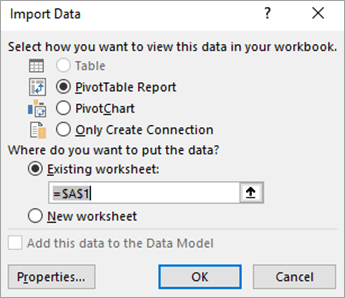
Otsustage, kuidas soovite andmed importida, ja seejärel valige OK. Selle dialoogiboksi kasutamise kohta lisateabe saamiseks valige küsimärk (?).
Andmebaas: SQL Serveri analüüsiteenused (import)
Saate luua dünaamilise ühenduse Exceli töövihiku ja SQL Serveri analüüsiteenused OLAP-andmebaasiserveri vahel ning seejärel värskendada seda ühendust iga kord, kui andmed muutuvad. Saate luua ühenduse kindla ühenduseta kuubifailiga, kui see on loodud andmebaasiserveris. Andmeid saate Excelisse importida ka tabeli või PivotTable-liigendtabeli aruandena.
Valige Andmed>Too andmed>andmebaasist>SQL Serveri analüüsiteenused andmebaasist (import).
Sisestage serveri nimi ja seejärel valige OK.
Märkus.
Saate sisestada kindla andmebaasinime ja lisada ka MDX - või DAX-päringu .
Valige paanil Navigaator andmebaas ja seejärel valige kuup või tabelid, millega soovite ühenduse luua.
Valitud tabeli laadimiseks töölehele klõpsake nuppu Laadi või enne laadimist täiendavate andmefiltrite ja teisenduste sooritamiseks Power Query redaktor nuppu Redigeeri.
Täpsemate konnektorisuvandite kohta leiate lisateavet artiklist SQL Serveri analüüsiteenused.
Andmebaas: Oracle
Märkus.
Enne kui saate Power Query abil Oracle'i andmebaasiga ühenduse luua, veenduge, et kõik eeltingimused oleksid täidetud.
Valige Andmed>Too andmed>Oracle'i andmebaasist>.
Määrake dialoogiboksi Oracle'i andmebaas väljal Serveri nimi Oracle'i server, millega soovite ühenduse luua. Kui SID on nõutav, saab selle määrata kujul "ServerName/SID".
Kui soovite andmete importimiseks kasutada andmebaasi omapäringut, määrake päring väljal SQL-lause. Lisateavet leiate teemast Andmete importimine andmebaasist andmebaasi omapäringu abil.
Klõpsake nuppu OK.
Kui Oracle'i server nõuab andmebaasi kasutaja identimisteavet, tehke järgmist.
- Sisestage oma kasutajanimi ja parool dialoogiboksis Juurdepääs andmebaasile.
- Klõpsake nuppu Ühenda.
Täpsemate konnektorisuvandite kohta leiate lisateavet artiklist Oracle'i andmebaas.
Andmebaas: IBM DB2
Hoiatus
- Enne IBM Db2 andmebaasiga ühenduse loomist peab arvutisse olema installitud IBM DB2 Data Serveri draiver (miinimumnõue on IBM Data Serveri draiveripakett (DS-draiver)). Valige draiveri, mis vastab Power Query‘i installimisele (32-bitine või 64-bitine).
- IBM teatas teadaolevatest probleemidest IBM-i DB2 Data Serveri draiveri installimisel Windows 8. Kui kasutate Windows 8 ja soovite Power Query kaudu luua ühenduse IBM DB2-ga, peate järgima täiendavaid installijuhiseid. Lugege lisateavet IBM DB2 Data Serveri draiveri kohta Windows 8..
Valige DataGet Data>From Database FromIBM Db2 Database (Andmed andmebaasist IBM Db2 andmebaasist).>>
Määrake dialoogiboksi IBM Db2 Andmebaas jaotises Serveri nimi IBM Db2 Database Server, millega soovite ühenduse luua.
Kui soovite andmete importimiseks kasutada andmebaasi omapäringut, määrake päring väljal SQL-lause. Lisateavet leiate teemast Andmete importimine andmebaasist andmebaasi omapäringu abil.
Klõpsake nuppu OK.
Kui IBM DB2 server nõuab andmebaasi kasutaja identimisteavet, tehke järgmist.
- Sisestage oma kasutajanimi ja parool dialoogiboksis Juurdepääs andmebaasile.
- Klõpsake nuppu Ühenda.
Täpsemate konnektorisuvandite kohta leiate lisateavet artiklist IBM DB2 andmebaas.
Andmebaas: MySQL
Märkus.
Kui kuvatakse teade "Selle konnektori kasutamiseks on vaja installida üks või mitu lisakomponenti", peate siit oma Windows-seadmesse alla laadima mySQL-i jaoks sobiva ODBC-draiveri. Lisateavet leiate teemast MySQL-i konnektorid.
Valige Andmed>Too andmed>andmebaasist>MySQL-i andmebaasist.
Dialoogiboksi MySQL-i andmebaas väljal Serveri nimi määrake selle MySQL-i andmebaasiserveri nimi, millega soovite ühenduse luua.
Kui soovite andmete importimiseks kasutada andmebaasi omapäringut, määrake päring väljal SQL-lause. Lisateavet leiate teemast Andmete importimine andmebaasist andmebaasi omapäringu abil.
Klõpsake nuppu OK.
Kui MySQL-i server nõuab andmebaasi kasutajatunnust, tehke järgmist.
- Sisestage oma kasutajanimi ja parool dialoogiboksis Juurdepääs andmebaasile.
- Klõpsake nuppu Ühenda.
Täpsemate konnektorisuvandite kohta leiate lisateavet teemast MySQL-i andmebaas.
Andmebaas: PostgreSQL
Märkus.
Enne PostgreSQL-i andmebaasiga ühenduse loomist Power Query peab teie arvutisse olema installitud PostgreSQL-i Ngpsql-i andmepakkuja. Valige draiver, mis vastab teie Office'i versioonile (32-bitine või 64-bitine). Lisateavet leiate teemast Millist Office'i versiooni ma kasutan? . Veenduge ka, et teie seadme konfiguratsioonis on registreeritud pakkuja, mis vastab teie seadme kõige uuemale .NET-i versioonile.
Valige Andmed>Too andmed>andmebaasist>PostgreSQL-i andmebaasist.
Määrake dialoogiboksis PostgreSQL-i andmebaas jaotises Serveri nimi postgreSQL-i andmebaasiserver, millega soovite ühenduse luua.
Kui soovite andmete importimiseks kasutada andmebaasi omapäringut, määrake päring väljal SQL-lause. Lisateavet leiate teemast Andmete importimine andmebaasist andmebaasi omapäringu abil.
Klõpsake nuppu OK.
Kui PostgreSQL-i server nõuab andmebaasi kasutaja identimisteavet, tehke järgmist.
- Sisestage oma kasutajanimi ja parool dialoogiboksis Juurdepääs andmebaasile.
- Valige Ühenda.
Täpsemate konnektorisuvandite kohta leiate lisateavet teemast PostgreSQL.
Andmebaas: Sybase
Märkus.
Enne SAP SQL Anywhere'i andmebaasiga ühenduse loomist peab teie arvutisse olema installitud SAP SQL Anywhere'i draiver . Valige draiver, mis vastab teie Exceli installile (32-bitine või 64-bitine).
- Valige Andmed>Too andmed>andmebaasist>Sybase'i andmebaasist.
- Määrake dialoogiboksis Sybase'i andmebaas väljal Server Sybase Server, millega soovite ühenduse luua. Soovi korral saate määrata ka andmebaasi .
- Kui soovite andmete importimiseks kasutada andmebaasi omapäringut, määrake päring väljal SQL-lause. Lisateavet leiate teemast Andmete importimine andmebaasist andmebaasi omapäringu abil.
- Klõpsake nuppu OK.
- Vaikimisi märgitakse ruut Krüpti ühendus nii, et Power Query loob lihtsa krüptitud ühenduse abil ühenduse teie andmebaasiga.
- Valige Ühenda.
Lisateavet leiate teemast Sybase'i andmebaas.
Andmebaas: Teradata
Märkus.
Enne Teradata andmebaasiga ühenduse loomist vajate oma arvutis Teradata .NET-i andmepakkujat .
Valige Andmed>Too andmed>Andmebaasist>Teradata andmebaasist.
Dialoogiboksi Teradata andmebaas väljal Serveri nimi määrake selle Teradata serveri nimi, millega soovite ühenduse luua.
Kui soovite andmete importimiseks kasutada andmebaasi omapäringut, määrake päring väljal SQL-lause. Lisateavet leiate teemast Andmete importimine andmebaasist andmebaasi omapäringu abil.
Klõpsake nuppu OK.
Kui Teradata server nõuab andmebaasi kasutajatunnust, tehke järgmist.
- Sisestage oma kasutajanimi ja parool dialoogiboksis Juurdepääs andmebaasile.
- Klõpsake nuppu Salvesta.
Lisateavet leiate teemast Teradata andmebaas.
Andmebaas: SAP HANA
Märkus.
- See funktsioon on exceli Windowsi versioonis saadaval ainult siis, kui teil on Office 2019 või uuem versioon või Microsoft 365 tellimus. Kui teil on Microsoft 365 tellimus, veenduge, et teil oleks Office’i uusim versioon.
- Enne kui saate Power Query abil luua ühenduse SAP HANA andmebaasiga, vajate oma arvutis SAP HANA ODBC draiverit. Valige draiveri, mis vastab Power Query‘i installimisele (32-bitine või 64-bitine).
- Veebisaidile sisselogimiseks ja draiverite allalaadimiseks on vajalik SAP-i konto. Kui te pole kindel, pöörduge teie ettevõtte SAP-administraatori poole.
Ühenduse loomine SAP HANA andmebaasiga
Klõpsake nuppu Andmed>too andmed>andmebaasist>SAP HANA andmebaasist.
Täpsustage dialoogiboksis SAP HANA andmebaas server, millega soovite ühenduse luua. Serveri nimi peaks järgima vormingut ServerName:Port.
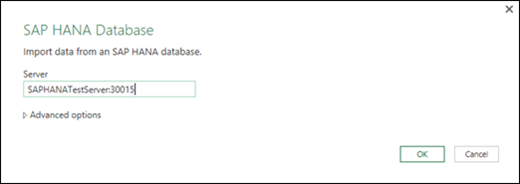
Kui soovite andmeid importida andmebaasi omapäringu abil, valige Täpsemad suvandid ja sisestage päring väljale SQL-lause .
Klõpsake nuppu OK.
Kui SAP HANA server nõuab andmebaasi kasutajatunnust, siis tehke dialoogiboksis Access an SAP HANA database dialog (SAP HANA andmebaasi dialoogiboksi sisenemine) järgmist.
- Klõpsake vahekaarti Database (Andmebaas) ning sisestage kasutajanimi ning parool.
- Klõpsake nuppu Connect (Ühenda).
Täpsemate konnektorisuvandite kohta leiate lisateavet artiklist SAP HANA andmebaas.
Azure: AZURE SQL-andmebaas
Azure SQL-andmebaas on pilve jaoks loodud ja missioonikriitiliste rakenduste jaoks loodud täielikult hallatav mastaabitav relatsiooniline andmebaas. Lisateavet leiate teemast Mis on SQL-Azure?.
Valige Andmed>Too andmed> Azure >From Azure SQL-andmebaasist.
Määrake dialoogiboksis SQL Server andmebaas väljal Server SQL Server, millega soovite ühenduse luua. Soovi korral saate määrata ka andmebaasi .
Kui soovite andmete importimiseks kasutada andmebaasi omapäringut, määrake päring väljal SQL-lause. Lisateavet leiate artiklist Andmete importimine andmebaasist andmebaasi omapäringuga.
Klõpsake nuppu OK.
Valige SQL Serveri andmebaasiga ühenduse loomiseks soovitud autentimisrežiim.
- Windows See on vaikevalik. Valige see, kui soovite ühenduse loomiseks kasutada Windowsi autentimist.
- Andmebaas Valige see, kui soovite ühenduse luua SQL Server autentimise abil. Pärast selle suvandi valimist peate määrama kasutajanime ja parooli, millega soovite oma SQL Serveri eksemplariga ühenduse luua.
Vaikimisi on ruut Krüpti ühendus märgitud, et Power Query loob krüptitud ühenduse abil ühenduse teie andmebaasiga. Kui te ei soovi krüptitud ühendust kasutades ühendust luua, tühjendage see ruut ja klõpsake nuppu Ühenda.
Kui SQL Serveriga loodud ühendus pole krüptitud, küsib Power Query teilt krüptimata ühenduse loomise kohta. Krüptimata ühenduse kasutamiseks klõpsake selles teates nuppu OK.
Konnektori täpsemate suvandite kohta leiate lisateavet artiklist SQL-andmebaasi Azure.
Azure: Synapse Analyticsi Azure
Azure Synapse Analytics ühendab suuri andmeriistu ja relatsioonpäringuid, kasutades Azure andmeteenuste ja Power Platformiga ühenduse loomiseks Apache Sparki. Saate laadida miljoneid ridu ilma ajata. Seejärel saate tabeliandmetega töötamiseks kasutada tuttavat SQL-süntaksit päringute jaoks. Lisateavet leiate teemast Mis on Azure Synapse Analytics (docs.com)?
Valige andmed>rakendusest>Azure>From Azure Synapse Analytics.
Määrake dialoogiboksis SQL Server andmebaas väljal Server SQL Server, millega soovite ühenduse luua. Soovi korral saate määrata ka andmebaasi .
Kui soovite andmete importimiseks kasutada andmebaasi omapäringut, määrake päring väljal SQL-lause. Lisateavet leiate artiklist Andmete importimine andmebaasist andmebaasi omapäringuga.
Klõpsake nuppu OK.
Valige SQL Serveri andmebaasiga ühenduse loomiseks soovitud autentimisrežiim.
- Windows See on vaikevalik. Valige see, kui soovite ühenduse loomiseks kasutada Windowsi autentimist.
- Andmebaas Valige see, kui soovite ühenduse luua SQL Server autentimise abil. Pärast selle suvandi valimist peate määrama kasutajanime ja parooli, millega soovite oma SQL Serveri eksemplariga ühenduse luua.
Vaikimisi on ruut Krüpti ühendus märgitud, et Power Query loob krüptitud ühenduse abil ühenduse teie andmebaasiga. Kui te ei soovi krüptitud ühendust kasutades ühendust luua, tühjendage see ruut ja klõpsake nuppu Ühenda.
Kui SQL Serveriga loodud ühendus pole krüptitud, küsib Power Query teilt krüptimata ühenduse loomise kohta. Krüptimata ühenduse kasutamiseks klõpsake selles teates nuppu OK.
Täpsemate konnektorisuvandite kohta leiate lisateavet teemast Azure Synapse Analytics.
Azure: hdInsighti Azure
Azure HDInsighti kasutatakse suurte andmehulkade töötlemiseks. See toetab andmeladustamist ja masinõpet; võite sellest mõelda kui andmevoo mootorist. Lisateavet leiate teemast Mis on Azure HDInsight?.
- Valige Data>Get Data>From Azure>From Azure HDInsight (HDFS).
- Sisestage klastriga HDInsight seotud Microsofti Azure Bloobimälu konto nimi või URL ja seejärel valige OK.
- Sisestage dialoogiboksis Access Microsoft Azure HDInsight oma kontovõti ja klõpsake nuppu Ühenda.
- Valige dialoogiboksis Navigaator klaster ning otsige üles ja valige soovitud sisufail.
- Valitud tabeli laadimiseks valige Laadi või täiendavate andmefiltrite ja teisenduste tegemiseks enne tabeli laadimist käsk Redigeeri .
Täpsemate konnektorisuvandite kohta leiate lisateavet teemast AZURE HDInsight.
Azure: bloobimälu Azure
Microsofti Azure bloobimälu on teenus suurte struktureerimata andmete (nt piltide, videote, heli ja dokumentide) talletamiseks, millele pääseb http või HTTPS-i kaudu juurde kõikjalt maailmast. Bloobimälu teenuse Azure kohta leiate lisateavet teemast Bloobimälu kasutamine.
Valige Andmed>too andmed>AzureSalvestusruumist Azure> Bloobimälust.
Sisestage dialoogiboksis Azure Bloobimälu oma Microsofti Azure salvestusruumikonto nimi või URL ja seejärel valige OK.
Kui loote bloobimäluteenusega esimest korda ühenduse, palutakse teil sisestada ja salvestada salvestusruumi pääsuvõti. Sisestage dialoogiboksis Access Microsoft Azure Bloobimälu oma salvestusruumi pääsuvõti väljale Kontovõti ja klõpsake nuppu Salvesta.
Märkus.
Kui teil on vaja tuua salvestusruumi pääsuvõti, liikuge sirvides Microsofti Azure portaali, valige oma salvestusruumikonto ja seejärel valige lehe allservas ikoon Halda juurdepääsuvõtit. Valige primaarvõtmest paremal asuv kopeerimisikoon ja kleepige väärtus väljale Kontovõti .
Päringuredaktor loetleb kõik teie Microsofti Azure Bloobimälu saadaolevad ümbrised. Valige navigaatoris ümbris, kust soovite andmed importida, ja seejärel valige Rakenda & Sule.
Lisateavet leiate teemast Bloobimälu Azure.
Azure: tabelimälu Azure
Azure Salvestusruum pakub salvestusteenuseid mitmesuguste andmeobjektide jaoks. Tabelimälu komponent sihib võtme-/atribuudipaaridena talletatud NoSQL-andmeid. Lisateavet leiate teemast Tabelimälu tutvustus.
- Valige DataGet Data> From Azure From Azure Table Storage (Andmete> toominetabelimälust).>
- Sisestage Microsofti Azure tabelimälu konto nimi või URL ja seejärel valige OK.
Täpsemate konnektorisuvandite kohta leiate lisateavet artiklist Tabelimälu Azure.
Azure: Azure Data Lake Storage 1. gen
NB!
Azure Data Lake Storage 1. žanr kõrvaldatakse kasutuselt. Lisateavet leiate teemast Nõutav toiming: Azure Data Lake Storage Gen2 aktiveerimine 29. veebruariks 2024.
Valige Data>Get Data>From Azure>From Azure Data Lake Storage.
Sisestage Microsofti Azure Data Lake Storage konto nimi või URL ja seejärel valige OK.
Näide: swebhdfs://contoso.azuredatalake.net/
Soovi korral sisestage väljale Lehekülje suurus baitides soovitud väärtus.
Lisateavet leiate teemast Azure Data Lake Storage.
Azure: Azure Data Lake Storage 2. gen.
Azure Data Lake Storage 2. gen ühendab erinevad andmelaod ühte salvestatud keskkonda. Andmete uurimiseks ja analüüsimiseks saate kasutada uue põlvkonna päringuriistu, töötades andmete petabüütidega. Lisateavet leiate teemast Azure Data Lake Storage.
Sisestage dialoogiboksis Azure Data Lake Storage Gen2 konto URL. Data Lake Storage Gen2 URL-idel on järgmine muster:
<https:// accountname.dfs.core.windows.net/>< container>/<subfolder>
Näiteks https://contosoadlscdm.dfs.core.windows.net/Valige, kas soovite kasutada failisüsteemi vaadet või CDM-kaustavaadet.
Klõpsake nuppu OK.
Võimalik, et peate valima autentimisviisi.
Näiteks kui valite meetodi Organisatsioonikonto , valige salvestusruumikontole sisselogimiseks Logi sisse. Teid suunatakse ümber ettevõtte sisselogimislehele. Kontole sisselogimiseks järgige viipasid. Kui olete sisse logitud, valige Ühenda.
Kontrollige dialoogiboksis Navigaator teavet ja seejärel valige andmete Power Query teisendamiseks transformatsioon Andmed või andmete laadimiseks Laadi.
Lisateavet leiate teemast Azure Data Lake Storage.
Azure: Data Exploreri Azure
Azure Data Explorer on kiire ja väga skaleeritav andmete uurimise teenus logi- ja telemeetriaandmete jaoks. See võib käsitleda suuri andmekogumeid mis tahes andmeallikast (nt veebisaidid, rakendused, IoT-seadmed jne). Lisateavet leiate teemast Mis on Data Exploreri Azure?
Valige Data>Get Data>From Azure>From Azure Data Explorer.
Sisestage dialoogiboksis Azure Data Explorer (Kusto) sobivad väärtused.
Iga viip sisaldab kasulikke näiteid, mis aitavad teil protsessi läbi viia.
Klõpsake nuppu OK.
Power Platform: Power BI-st (<rentniku nimi>)
Sobivate õigustega saate andmehulki oma asutusest importida, kui valite need Power BI andmekomplektide paanil ja loote seejärel uuel töölehel PivotTable-liigendtabeli.
- Valige Data>Get Data>From Fabric & Power Platform>From Power BI (Microsoft). Kuvatakse Power BI andmekomplektide paan. <Rentniku nimi> oleneb teie ettevõttest(nt Power BI (Contoso)).
- Kui saadaval on palju andmekomplekte, kasutage otsinguvälja . Otsingu suunamiseks versioonide ja keskkondade märksõnafiltrite kuvamiseks valige välja kõrval olev nool.
- Valige andmekomplekt ja looge PivotTable-liigendtabel uuel töölehel. Lisateavet leiate teemast PivotTable-liigendtabelite ja PivotChart-liigenddiagrammide ülevaade.
Lisateavet Power BI kohta leiate Office 365 spikri teemast PivotTable-liigendtabeli loomine Power BI andmekomplektide ja andmehalduskogemuse põhjal.
Power Platform: Andmevoogudest
Andmevoog on andmete ettevalmistamise tehnoloogia, mis võimaldab andmeid Microsoft Dataverse'i keskkondadesse, Power BI tööruumidesse või Azure Data Lake'i sisse tuua, teisendada ja laadida. Andmete ajakohasena hoidmiseks saate andmevood käivitada nõudmisel või automaatselt ajakava alusel.
Valige Data>Get Data>From Fabric & Power Platform>From Dataflows.
Kui küsitakse, sisestage nõutav identimisteave või logige sisse teise kasutajana. Kuvatakse paan Navigaator .
Parempoolsel paanil andmevoo eelvaate kuvamiseks valige vasakpoolsel paanil andmevoog.
Tehke ühte järgmistest.
- Andmete töölehele lisamiseks valige Laadi.
- Andmete lisamiseks Power Query redaktor valige Teisenda andmed.
Lisateavet leiate teemast Microsoft Power Platformi andmevoogude ülevaade.
Power Platform: From Dataverse
Andmete turvaliseks talletamiseks ja haldamiseks pilveteenuses saate kasutada funktsiooni Dataverse. Saate luua või importida oma ettevõttekohaseid kohandatud tabeleid, asustada need andmetega, kasutades Power Query ja seejärel kasutada rikkalike ärirakenduste loomiseks Power Appsi või Microsoft Accessi.
Valige Data>Get Data>From Fabric & Power Platform>From Dataverse.
Kui küsitakse, sisestage nõutav identimisteave või logige sisse teise kasutajana. Kuvatakse paan Navigaator.
Parempoolsel paanil andmete eelvaate kuvamiseks valige vasakpoolsel paanil andmed.
Tehke ühte järgmistest.
- Andmete töölehele lisamiseks valige Laadi.
- Andmete lisamiseks Power Query redaktor valige Teisenda andmed.
Lisateavet leiate teemast Mis on Microsoft Dataverse.
Online Services: SharePoint Online'i loend
Valige Andmed>Andmete toomine>SharePoint Online'i teenustest.>
Sisestage dialoogiboksis SharePoint Online'i loendid Selle SharePointi saidi juur-URL, mis ei sisalda viiteid teegile, ja seejärel liikuge teeki.
Valige SharePointi 2.0 juurutamine, mis lubab täpsemad suvandid, et saaksite valida vaaterežiimi.
Kõik Toob SharePointi loendist kõik veerud.
Vaikesäte Toob SharePointi loendi vaikevaates määratud veerud.Alternatiivina versioonile 2.0 saate valida 1,0, mis vastab SharePointi varasemale versioonile.
Konnektori täpsemate suvandite kohta leiate lisateavet teemast SharePoint Online'i loend.
Võrguteenused: Microsoft Exchange Online
- Valige Andmed>Andmete toomine>Microsoft Exchange Online võrguteenustest.
- Sisestage dialoogiboksis Microsoft Exchange oma meiliaadress <kujul pseudonüüm>@<organisatsioon>.com
- Kui teil on palju objekte, kasutage objekti otsimiseks välja Otsing või kasutage loendi filtreerimiseks nuppu Värskenda koos kuvasuvanditega.
- Märkige või tühjendage dialoogiboksi allservas märkeruut Jäta vigadega failid vahele .
- Valige soovitud tabel: Calendar, Meil, Koosolekukutsed, People ja Tööülesanded.
- Tehke ühte järgmistest.
- Päringu loomiseks ja seejärel töölehele laadimiseks valige Laadi laadi>.
- Päringu loomiseks ja dialoogiboksi Andmete importimine kuvamiseks valigeLaadi laadimisalus>.
- Päringu loomiseks ja seejärel Power Query redaktor käivitamiseks valige Teisenda andmed.
Täpsemate konnektorisuvandite kohta leiate lisateavet teemast Microsoft Exchange Online.
Võrguteenused: Dynamics 365 (võrgus)
Valige keskkond , millega soovite ühenduse luua.
Valige menüüs ikoon >Sätted– täpsemad kohandusedArendaja ressursid>.
Kopeerige instance Web API väärtus.
Märkus.
- URL-i vorming on midagi sarnast
https://<tenant>.crm.dynamics.com/api/data/v9.0. - Ühendamiseks kasutatava URL-i täpne vorming oleneb teie regioonist ja kasutatavate rakenduste CDS-i versioonist. Lisateavet leiate artiklist Veebi-API URL ja versioonid.
- URL-i vorming on midagi sarnast
Valige DataGet Data> FromOnline Services from Dynamics 365 (online) (Andmed >teenusest Online Services> from Dynamics 365 (online)).
Sisestage dialoogiboksis, kus on valitud suvand Põhiline , oma CDS-i rakenduste jaoks loodud CDS-i URL ja klõpsake nuppu OK.
- Kui valite suvandi Täpsemalt , saate päringusse lisada teatud lisaparameetreid, et määrata, millised andmed tagastatakse. Lisateavet leiate teemast Päringuandmed veebi API abil.
Valige Organisatsiooni konto.
- Kui te pole sisse logitud Microsofti töö- või koolikontoga, mida kasutate rakenduse Dataverse for Apps avamiseks, valige Logi sisse ning sisestage konto kasutajanimi ja parool.
Valige Ühenda.
Valige dialoogiboksis Navigaator andmed, mida soovite tuua.
Veenduge, et andmed on õiged, ja valige Power Query redaktor avamiseks Laadi või Redigeeri.
Võrguteenused: Salesforce'i objektid
- Valige Andmed>Andmete toomine>Salesforce'i objektidestvõrguteenustest>. Kuvatakse dialoogiboks Salesforce'i objektid .
- Valige kas Tootmine või Kohandatud. Kui valite Kohandatud, sisestage kohandatud eksemplari URL.
- Märkige või tühjendage ruut Kaasa seosed veerg.
- Klõpsake nuppu OK.
Täpsemate konnektorisuvandite kohta leiate lisateavet teemast Salesforce'i objektid.
Võrguteenused: Salesforce'i aruanded
Kuna Salesforce'i aruannetes on API-piirangud, mis toovad iga aruande jaoks välja ainult esimesed 2000 rida, kaaluge vajaduse korral Selle piirangu lahendamiseks Salesforce'i objektide konnektori kasutamist.
- Valige AndmedSalesforce'i>aruannetest võrguteenustest> andmete >toomine. Kuvatakse dialoogiboks Salesforce'i aruanded .
- Valige kas Tootmine või Kohandatud. Kui valite Kohandatud, sisestage kohandatud eksemplari URL.
- Märkige või tühjendage ruut Kaasa seosed veerg.
- Klõpsake nuppu OK.
Täpsemate konnektorisuvandite kohta leiate lisateavet teemast Salesforce'i aruanded.
Võrguteenused: Adobe Analytics
Veenduge, et teil oleks Adobe Analyticsi konnektori uusim versioon. Lisateavet leiate Power BI Desktop teemast Adobe Analyticsiga ühenduse loomine.
- Valige Andmed>Teenusest Adobe Analytics võrguteenustest>andmete> toomine.
- Valige Jätka. Kuvatakse dialoogiboks Adobe'i konto .
- Logige sisse oma Adobe Analyticsi organisatsioonikontoga ja seejärel valige Ühenda.
Täpsemate konnektorisuvandite kohta leiate lisateavet teemast Adobe Analytics.
Muud allikad: tabel/vahemik
Lisateavet leiate teemast Tabelist/vahemikust.
Muud allikad: veeb
NB!
- Kui proovite andmeid veebist importida, võidakse kuvada järgmine teade: "Selle konnektori kasutamiseks tuleb installida üks või mitu lisakomponenti." Veebikonnektori jaoks peab teie arvutisse olema installitud WebView 2 raamistik.
- Saate selle siit alla laadida.
- See värskendus ei kehti hulgilitsentsimisversioonide kohta (nt kommertsversiooni püsiversioonid).
Protseduur
Valige Andmed Andmete>toomine>muudest allikatest>veebist.
Sisestage dialoogiboksis Veebist veebilehe URL ja klõpsake nuppu OK.

Praegusel juhul kasutame järgmist: http://en.wikipedia.org/wiki/UEFA_European_Football_Championship.
Kui veebileht nõuab kasutajaandmeid, tehke järgmist.- Valige Täpsemalt ja seejärel sisestage dialoogiboksis Accessi veeb oma identimisteave.
- Valige Salvesta.
Klõpsake nuppu OK.
Tehke paanil Navigaator järgmist.
Valige Tabelivaade,ntTulemid.
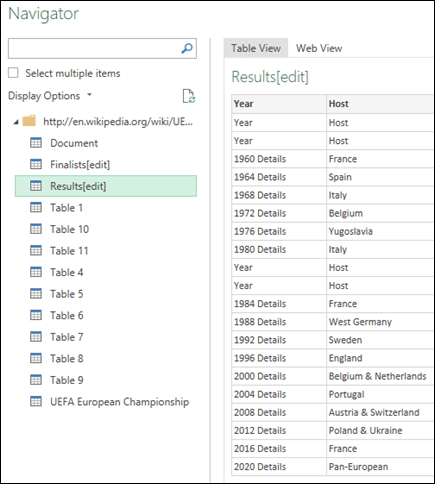
Tabeli kuvamiseks veebilehena valige Veebivaade .

Andmete töölehele laadimiseks valige Laadi .
Täpsemate konnektorisuvandite kohta leiate lisateavet veebist.
Muud allikad: Microsoft Query
Microsoft Query on juba ammu olnud ja on endiselt populaarne. Mitmes mõttes on see Power Query eellane. Lisateavet leiate teemast Välisandmete toomine Microsoft Query abil.
Muud allikad: SharePointi loend
Valige Andmed>Too andmed>SharePointi loendist muudest allikatest>.
Sisestage dialoogiboksis SharePointi loendidSharePointi saidi URL.
Märkus.
SharePointi loendiga ühenduse loomisel sisestage loendi URL-i asemel saidi URL. Valige dialoogiboksis Juurdepääs SharePointile kõige üldisem URL, et end saidi jaoks õigesti autentida. Vaikimisi ongi valitud kõige üldisem URL.
Klõpsake nuppu OK.
Valige dialoogiboksis Access SharePoint identimisteabe suvand.
Valige Anonüümne, kui SharePoint Server ei nõua identimisteabe sisestamist.
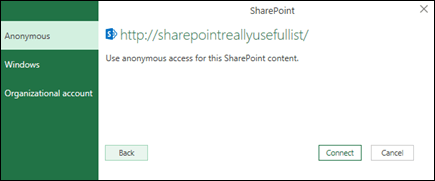
Valige Windows, kui SharePoint Server nõuab teie Windowsi kasutajakonto identimisteavet.
Valige Organisatsioonikonto, kui SharePoint Server nõuab ettevõtte konto identimisteavet.
Valige Ühenda.
Konnektori täpsemate suvandite kohta leiate lisateavet teemast SharePointi loend.
Muud allikad: OData kanal
Valige DataGet Data>From Other Sources fromOData Feed (Andmed >muudest allikatest> OData kanalist).
Sisestage dialoogiboksis OData kanal OData kanali URL .
Klõpsake nuppu OK.
Kui OData-kanal nõuab kasutajaandmeid, tehke dialoogiboksis Juurdepääs OData kanalile järgmist.
- Kui OData-kanal nõuab Windowsi autentimist, valige Windows.
- Kui OData-kanal nõuab teie kasutajanime ja parooli, klõpsake raadionuppu Põhiline.
- Kui OData-kanal nõuab turuplatsi konto võtit, klõpsake nuppu Turuplatsi võti. Microsofti Azure turuplatsi OData kanalite tellimiseks valige Turuplatsi konto võti. Microsofti Azure turuplatsi kasutajaks registreerumiseks saate kasutada ka dialoogiboksi OData kanalile juurdepääsemine.
- Klõpsake nuppu Organisatsiooni konto, kui OData kanal nõuab välise juurdepääsu kasutajaandmeid. Windows Live ID kasutamiseks logige oma kontosse.
- Valige Salvesta.
Märkus.
OData kanalisse importimine toetab JSON-i lihtandmeteenuse vormingut.
Täpsemate konnektorisuvandite kohta leiate lisateavet OData kanalist.
Muud allikad: Hadoop-fail (HDFS)
Hadoop Distributed File System (HDFS) on loodud terabaitide ja isegi andmehulga petabüütide talletamiseks. HDFS ühendab klastrites arvutisõlmed, mille kaudu andmefaile levitatakse, ja pääsete neile andmefailidele juurde sujuva failivoona.
- Valige DataGet Data>From Other Sources fromHadoop File (HDFS) (Andmed muudest allikatest Hadoop-failist (HDFS)).>>
- Sisestage serveri nimi väljale Server ja seejärel valige OK.
Täpsemate konnektorisuvandite kohta leiate lisateavet teemast Hadoop-fail (HDFS).
Muud allikad: Active Directory
- Valige Andmed>Andmete toomine>muudest allikatest>Active Directoryst.
- Sisestage domeen dialoogiboksi Active Directory .
- Valige oma domeeni dialoogiboksis Active Directory domeen suvand Kasuta minu praegust identimisteavet või valige Kasuta alternatiivset identimisteavet ja seejärel sisestage oma kasutajanimi ja parool.
- Valige Ühenda.
- Pärast ühenduse õnnestumist sirvige paani Navigaator abil kõiki active Directorys saadaolevaid domeene ja seejärel süvitsi minna Active Directory teabesse (sh kasutajad, kontod ja arvutid).
Täpsemate konnektorisuvandite kohta leiate lisateavet teemast Active Directory.
Muud allikad: Microsoft Exchange
- Valige Andmed>Andmete toomine>muudest allikatest>Microsoft Exchange'ist.
- Sisestage dialoogiboksis Exchange Server juurdepääs oma meiliaadress ja parool.
- Valige Salvesta.
- Märkige dialoogiboksis Microsoft Exchange'i automaattuvastusteenus ruut Luba , et Exchange'i teenus saaks teie identimisteavet usaldada.
Täpsemate konnektorisuvandite kohta leiate lisateavet teemast Microsoft Exchange.
Ühenduse loomine ODBC-andmeallikaga
- Valige Andmed>Too andmed>muudest allikatest>ODBC-st.
- Valige dialoogiboksis ODBC-st (kui see on kuvatud) oma andmeallika nimi (DSN).
- Sisestage oma ühendusstring ja seejärel valige OK.
- Valige järgmises dialoogiboksis sätete Vaike- või Kohandatud, Windows või Andmebaasi ühendussuvandid, sisestage oma identimisteave ja seejärel valige Ühenda.
- Valige paanil Navigaator tabelid või päringud, millega soovite ühenduse luua, ja seejärel valige Laadi või Redigeeri.
Täpsemate konnektorisuvandite kohta leiate lisateavet artiklist ODBC-andmeallikas.
Muud allikad: OLE DB
- Valige DataGet Data>From Other Sources from OLEDB(Andmed > muudestallikatest> OLEDB-ist).
- Sisestage dialoogiboksis OLE DB-st oma ühendusstring ja seejärel valige OK.
- Valige dialoogiboksis OLEDB pakkuja sätetest Vaike- või kohandatud, Windows või Andmebaasi ühendus, sisestage sobiv identimisteave ja seejärel valige Ühenda.
- Valige dialoogiboksis Navigaator andmebaas ja tabelid või päringud, millega soovite ühenduse luua, ja seejärel valige Laadi või Redigeeri.
Täpsemate konnektorisuvandite kohta leiate lisateavet artiklist OLE DB.
Muud allikad: tühi päring
Saate luua tühja päringu. Võimalik, et soovite teatud käskude proovimiseks sisestada andmeid või valida lähteandmed Power Query.
- Sätte (nt identimisteabe või privaatsuse) muutmiseks valige Avalehe>andmeallika sätted. Lisateavet leiate teemast Andmeallika sätete ja õiguste haldamine.
- Välise andmeallika importimiseks valige Avaleht>Uus allikas. See käsk sarnaneb Exceli lindi menüü Andmed käsuga Too andmed.
- Viimatise allika importimiseks valige Avaleht>Viimatised allikad. See käsk sarnaneb Exceli lindi menüü Andmed käsuga Viimatised allikad.
Päringute ühendamine: ühendamine
Kahe välisandmeallika ühendamisel ühendate kaks päringut, mis loovad seose kahe tabeli vahel.
Lisateavet leiate teemadest Päringute ühendamine (Power Query),Mitme andmeallika kombineerimine (Power Query) ja Päringute ühendamise ülevaade.
Päringute kombineerimine: lisamine
Kui lisate kaks või enam päringut, lisatakse andmed päringusse mõlema tabeli veerupäiste nimede põhjal. Kui päringutes pole vastavaid veerge, lisatakse vasteta veerule tühiväärtused. Päringud lisatakse nende valimise järjekorras.
Lisateavet leiate teemadest Lisamispäringud (Power Query) ja Lisamispäringud.
Andmete importimine programmiliselt ja funktsioonide abil
Kui olete arendaja, on Excelis andmete importimiseks mitu võimalust.
- Rakenduse Visual Basic for Applications abil saate välise andmeallika juurde pääseda. Olenevalt andmeallikast saate andmete toomiseks kasutada ActiveX-andmeobjekte või Data Accessi objekte. Samuti saate koodis määratleda ühendusstring, mis määrab ühendusteabe. ühendusstring kasutamine on kasulik näiteks siis, kui soovite vältida süsteemiadministraatorite või kasutajatelt ühendusefaili loomist või rakenduse installimist lihtsustada.
- Kui impordite andmeid SQL Server andmebaasist, kaaluge SQL Native Client kasutamist, mis on eraldiseisev andmepääsurakenduste programmeerimisliides (API), mida kasutatakse nii OLE DB kui ka ODBC jaoks. See ühendab SQL OLE DB pakkuja ja SQL-i ODBC draiveri üheks dünaamiliseks lingiteegiks (DLL), pakkudes samal ajal ka uusi funktsioone, mis on Microsofti andmepääsukomponentidest (MDAC) eraldiseisvad ja erinevad. SQL Native Client abil saate luua uusi rakendusi või täiustada olemasolevaid rakendusi, mis võivad kasutada uuemaid SQL Server funktsioone (nt mitu aktiivset tulemikomplekti (MARS), User-Defined tüübid (UDT) ja XML-andmetüübi tugi.
- Funktsioon RTD toob reaalajas andmeid programmist, mis toetab COM-automatiseerimist. Funktsiooni RTD COM-automatiseerimise lisandmoodul tuleb luua ja registreerida kohalikus arvutis.
- The SQL. Funktsioon REQUEST loob ühenduse välise andmeallikaga ja käivitab päringu töölehelt. The SQL. Funktsioon REQUEST tagastab tulemi massiivina ilma makro programmeerimise vajaduseta. Kui see funktsioon pole saadaval, tuleb installida Microsoft Exceli lisandmoodul ODBC (XLODBC.XLA). Lisandmooduli saate installida Office.com.
Rakenduse Visual Basic for Applications loomise kohta leiate lisateavet Visual Basicu spikrist.
Lisateave
Power Query for Exceli spikker
Andmete importimine andmebaasist andmebaasi omapäringu abil
PivotTable-liigendtabeli loomine mitme tabeli abil