

Kui teil on vaja vaadata või hallata välist andmeallikat, tasub teada, et teie vajaduste jaoks on õige dialoogiboks.
- Dialoogiboksis Viimatised allikad saate kuvada juba imporditud sageli kasutatavad andmeallikad ja mugava loendina iga andmeallika ühendusteabe muutmiseks.
- Andmeallika identimisteabe otsimiseks või värskendamiseks või privaatsustasemete määramiseks kasutage dialoogiboksi Õiguste redigeerimine . Lisateavet leiate teemast Privaatsustasemete määramine.
- Dialoogiboksis Päringusuvandid saate määrata täiendavaid turbesuvandeid andmebaasi omapäringute, sertide ja autentimisteenuste jaoks. Suurendage veelgi oma andmete turvalisust.
Töövihiku andmete ühiskasutus teistega
Jälgige töövihiku ühiskasutust teiste inimestega, kes võivad soovida andmeid värskendada või neid muuta. Sõltuvalt sellest, kuidas andmeallika identimisteave on häälestatud, võib olla vaja taotleda juurdepääsu andmeallikale, et vältida värskendamistõrkeid. Peale selle ei pruugi nad sõltuvalt privaatsussätetest saada vaadata tundlikke andmeid, näiteks palku või projekti väljalaskekuupäevi. See on eriti oluline töövihikuga koostöö tegemisel ja selles muudatuste tegemisel. Aeg-ajalt ilmneva andmekonflikti korral võidab tavaliselt esimene inimene, kes muudatuse võidab. Kui aga andmeid hiljem värskendatakse, võivad need muudatused kaotsi läinud olla. Lisateavet leiate teemast Välisandmete ühiskasutusse andmine ODC-faili abil.
Viimati kasutatud andmeallikate kuvamine
Excel säilitab viimati kasutatud andmeallikate loendi, et saaksite neid vajaduse korral otsida ja hallata.
Tehke ühte järgmistest.
Excelis Valige Viimatised andmeallikad>.
Valige Power Query redaktorAvaleht>Viimatised allikad.
Kuvatakse dialoogiboks Viimatised allikad .
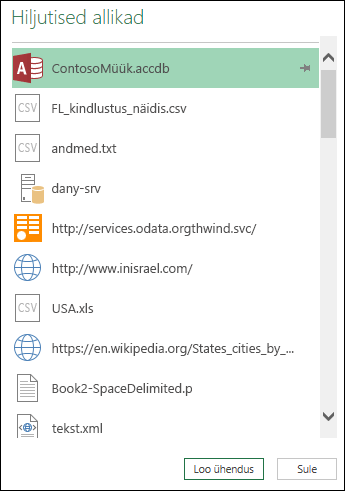
Valige loendist andmeallikas ja seejärel valige Ühenda.
Kuvatakse dialoogiboks Navigaator . Igal andmeallikal on erinevad suvandid.
Näpunäide Paremklõpsake loendis andmeallikat täiendavate käskude tegemiseks (nt Tee kopeerimine või pin-koodi kirjete haldamine).
Andmeallika sisselogimisteabe haldamine
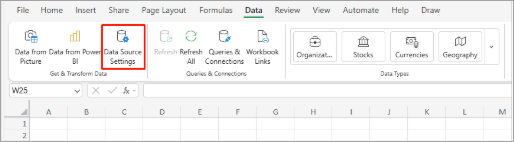
Dialoogiboksi Andmeallika sätted kuvamiseks tehke ühte järgmistest.
Valige Power QueryVali faili>avalehe>andmeallika sätted.Excelis Valige DataGetData Source Settings (Andmeallika >toomisesätted).>
Tehke üks järgmistest valikutest:
Praeguse töövihiku andmeallikad See on vaikesuvand ja allservas kuvatakse ka nupp Muuda allikat .Globaalsed õigused Kõigi töövihikute õiguste muutmiseks tehke seda.
Kui andmeallikaid on palju, sisestage otsingufraas väljale Otsi andmeallika sätetest või valige
 paremal asuva nupu, et sortida andmeallika nime või tüübi järgi.
Andmeallika muutmiseks valige see, valige Andmeallikas ja tehke seejärel selle andmeallika dialoogiboksis muudatused. See on sama dialoogiboks, mis kuvatakse andmete esmakordsel importimisel. Igal andmeallikatüübil on erinev dialoogiboks.
Näpunäide Andmebaasi omapäringuga (nt SQL-iga) andmebaasi puhul saate SQL-lauset vaadata ainult selles dialoogiboksis. Lisateavet SQL-lause redigeerimise kohta leiate teemast Andmete importimine andmebaasist andmebaasi omapäringu (Power Query) abil.
Nupu Tühjenda õigused/Tühjenda kõik õigused abil saate tühjendada valitud andmeallika või kõigi andmeallikate õigused. Olge selle käsu kasutamisel ettevaatlik. Kui õigused on tühjendatud, ei saa te neid tagasi saada.
Dialoogiboksi Õiguste redigeerimine kuvamiseks valige loendist andmeallikas ja seejärel valige Redigeeri õigusi.
Pange tähele, et jaotises Identimisteave on tuvastatud andmeallika õigusetüüp (nt Anonüümne).
Õiguse eemaldamiseks valige Kustuta. Õigusetüübis on nüüd kirjas Pole määratud.
Õiguse lisamiseks või muutmiseks valige Redigeeri.
Valige dialoogiboksis vasakul paanil (värviline roheline) soovitud identimisteabetüüp.
Märkus Saadetav parool pole krüptitud. Mõni andmeallikas ei toeta teatud tüüpi identimisteavet.
Anonüümne Kõik saavad andmeallikat kasutada ja identimisteave pole nõutav.Windows Sisestage oma Windowsi kasutajanimi ja parool.
Põhiline Sisestage kasutajanimi ja parool.
Veebi API Sisestage veebiallikale juurdepääsuks vajalik võti, mis mõnikord nõuab eelregistreerimist.
Organisatsioonikonto Logige sisse oma töö- või koolikontole.
Rangema turbe määramine
Dialoogiboksi Päringusuvandid kuvamiseks tehke ühte järgmistest.
Valige Power Query redaktorFailisuvandid>ja Sätted>Päringusuvandid.Excelis ValigeAndmepäringu>suvandid.>
Valige vasakpoolsel paanil jaotises GLOBAL (Globaalne) väärtus Security (Turve).
Tehke parempoolsel paanil ühte või mitut järgmistest.
Jaotises Andmebaasi omapäringudMärkige või tühjendage ruut Nõua uute andmebaasi omapäringute kasutaja heakskiitu.Jaotises Serdi tühistuskontroll Märkige või tühjendage ruut Luba serdi tühistuskontroll.
Ühendused HTTPS-andmeallikaga võivad olla ebaturvalised, kui ühenduse sert on ohustatud. Tühistamiskontroll tagab, et serte, mis on teadaolevalt ohustatud, ei saa kasutada. See kontroll võib nurjuda puhverserveriühenduste jaoks kasutatavate iseallkirjastatud sertide või sertide puhul. Kui neile sertifikaatidele ei saa anda õiget CRL-jaotuspunkti, tuleks see kontroll keelata. Muul juhul peaks see kontroll olema lubatud.
Valige jaotises Veebi eelvaate hoiatustase:
Pole Enne veebieelvaate kuvamist ärge kunagi hoiatust kuvage.
Mõõdukas Enne veebi eelvaate kuvamist kuvatakse hoiatus, kui URL pole seansi ajal sisestatud või usaldusväärseks kinnitatud.
Range Enne veebi eelvaate kuvamist kuvage alati hoiatus.
Jaotises Kinnitatud ADFS-i autentimisteenused pange tähele järgmist.
Sisselogimisel palutakse teil mõnikord tundmatu autentimisteenus kinnitada. Kuvatakse kinnitatud tundmatute autentimisteenuste loend. Kui kustutate sellest loendist kirje, eemaldate kinnituse ja sisselogimisel küsitakse uuesti.
Kui kinnitatud loendit pole, kuvatakse teade "Te pole selles arvutis ühtegi autentimisteenust heaks kiitnud".
Exceli teenused autentimise määramine
Exceli teenused korral kasutage dialoogiboksi Exceli teenused autentimissätted.
- ValigeAndmepäringud> & ühendused.
- Päringute kuvamiseks töövihikus valige vahekaart Päringud .
- Paremklõpsake soovitud päringut ja seejärel valige Atribuudid.
- Valige dialoogiboksis Päringu atribuudid vahekaart Määratlus .
Lisateavet leiate teemast autentimissätete Exceli teenused.
 (nupp Redigeeri identimisteavet ).

Lisateave
Power Query for Exceli spikker