
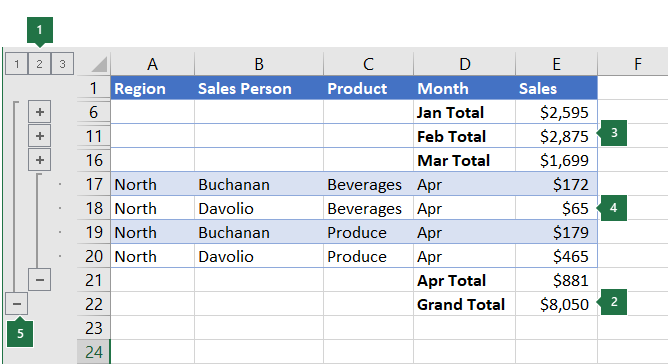
Kui teil on andmete loend, mida soovite rühmitada ja summeerida, saate luua kuni kaheksa tasemega liigenduse. Iga sisemine tase, mida tähistab liigendustähistes suurem arv, kuvab eelmise välistaseme üksikasjalikud andmed, mida tähistab liigendustähistes väiksem arv. Liigendust saate kasutada kokkuvõtteridade või -veergude kiireks kuvamiseks või iga rühma üksikasjalike andmete avaldamiseks. Saate luua ridade liigenduse (nagu allpool olevas näites), veergude liigenduse või nii ridade kui ka veergude liigenduse.
|
|---|
1. Taseme ridade kuvamiseks valige  liigendustähist. liigendustähist.
 - ja miinuskontuurisümboleid või vajutage laiendamiseks klahvikombinatsiooni ALT+SHIFT+= ja ahendamiseks klahvikombinatsiooni ALT+SHIFT+-. - ja miinuskontuurisümboleid või vajutage laiendamiseks klahvikombinatsiooni ALT+SHIFT+= ja ahendamiseks klahvikombinatsiooni ALT+SHIFT+-. |
Ridade liigenduse loomine
Veenduge, et liigendatavate andmete igal veerul oleks esimeses reas silt (nt Piirkond), et igas veerus oleks sarnased faktid ja et liigendataval vahemikul poleks tühje ridu ega veerge.
Soovi korral võib rühmitatud üksikasjaridadel olla vastav kokkuvõtterida ehk vahekokkuvõte. Nende loomiseks tehke ühte järgmistest.
-
Kokkuvõtteridade lisamine käsu Vahekokkuvõte abil
Klõpsake käsku Vahekokkuvõte, mis lisab vahekokkuvõttefunktsiooni (SUBTOTAL) kohe iga üksikasjaridade rühma alla või kohale ja loob automaatselt liigenduse. Lisateavet funktsiooni SUBTOTAL kasutamise kohta leiate teemast Funktsioon SUBTOTAL. -
Oma kokkuvõtteridade lisamine
Oma valemitega kokkuvõtteread lisage kohe iga üksikasjaridade rühma alla või kohale. Näiteks võite märtsi ja aprilli müügiandmete ridade all (või kohal) kasutada nende kuude müügi vahekokkuvõtete arvutamiseks funktsiooni SUM. Käesolevas artiklis on allpool ka tabel, kus on selle kohta näiteid toodud.
-
Kokkuvõtteridade lisamine käsu Vahekokkuvõte abil
Vaikimisi otsib Excel kokkuvõtteridu nende summeeritavate üksikasjade alt, kuid neid saab luua üksikasjaridade kohal. Kui lõite üksikasjade all kokkuvõtteread, jätkake järgmise juhisega (juhis 4). Kui lõite kokkuvõtteread üksikasjaridade kohal, avage Andmete>liigendus ja seejärel valige dialoogiboksi käiviti.
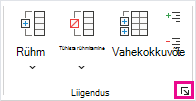
Avaneb dialoogiboks Sätted.
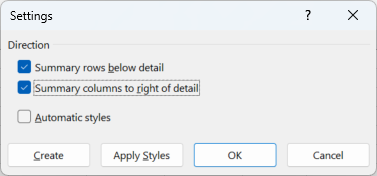
Tühjendage dialoogiboksis Sätted ruut Kokkuvõtvad read üksikasjaja seejärel valige OK.Liigendage andmed. Tehke ühte järgmistest.
Andmete automaatne liigendamine- Valige liigendatavas lahtrivahemikus lahter.
-
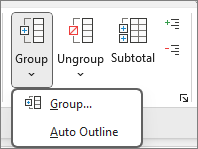
Avage jaotisAndmekontuur>>rühm> ja seejärel valige Automaatkontuur.
Andmete käsitsi liigendamine
NB!
Kui rühmitate liigendustasemed käsitsi, on mõistlik kuvada kõik andmed , et vältida ridade valesti rühmitamist.
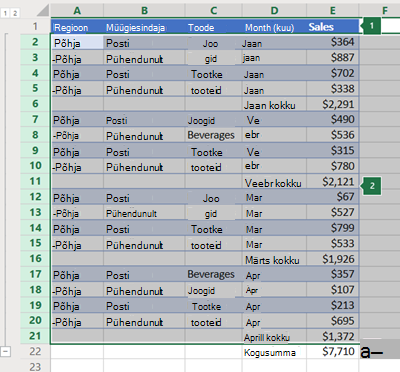
Välisrühma liigendamiseks (tase 1) valige kõik read, mida välimine rühm sisaldab (nt üksikasjaread ja nende lisamise korral nende kokkuvõtteread).
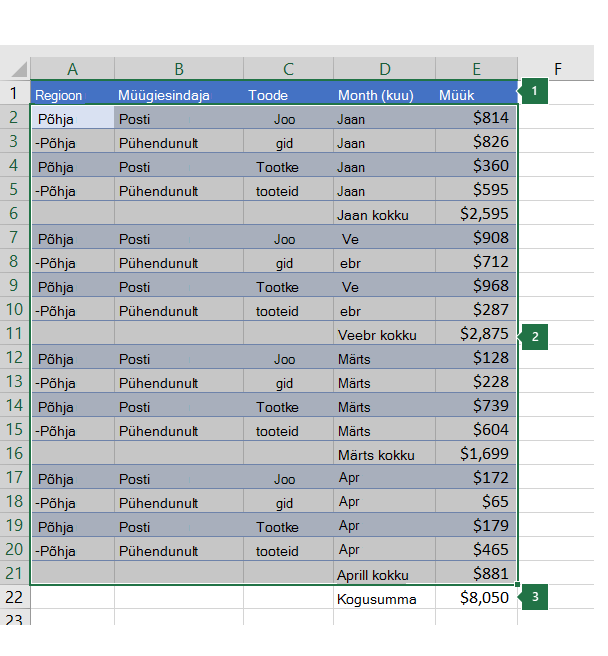
1. Esimene rida sisaldab silte ja seda pole valitud.
2. Kuna see on välisrühm, valige kõik vahekokkuvõtete ja üksikasjadega read.
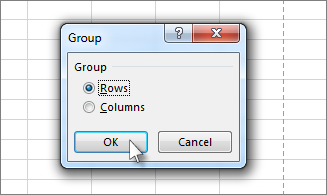
3. Ärge valige kogusummat.Avage jaotis Andmete>liigendusrühm>>. Valige dialoogiboksis Rühm nupp Read ja seejärel valige OK.
Näpunäide.
Kui valite ainult lahtrite asemel terved read, rühmitab Excel automaatselt ridade kaupa – dialoogiboks Rühmitamine ei avane.
Liigendustähised kuvatakse ekraanil rühma kõrval.Soovi korral võite liigendada ka sisemise pesastatud rühma – teie andmete kindla osa üksikasjaread.
Märkus.
Kui te ei pea siserühmi looma, jätkake allpool juhise f juurde.
Iga pesastatud sisemise rühma puhul valige kokkuvõtterida sisaldava reaga külgnevad üksikasjaread.
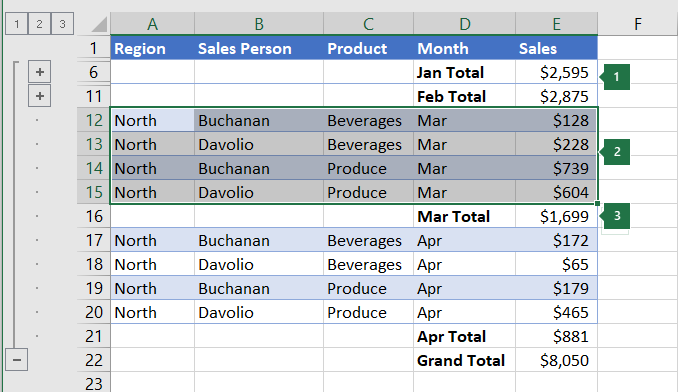
1. Saate luua mitu rühma igal sisemisel tasemel. Siin on kaks jaotist juba 2. tasemel rühmitatud.
2. See jaotis on valitud ja rühmitamiseks valmis.
3. Ärge valige rühmitatavate andmete kokkuvõtterida.Avage jaotis Andmete>liigendusrühm>>.
Valige dialoogiboksis Rühm nupp Read ja seejärel valige OK. Liigendustähised kuvatakse ekraanil rühma kõrval.Näpunäide.
Kui valite ainult lahtrite asemel terved read, rühmitab Excel automaatselt ridade kaupa – dialoogiboks Rühmitamine ei avane.
Jätkake sisemiste ridade valimist ja rühmitamist seni, kuni olete loonud kõik liigenduse jaoks soovitud tasemed.
Kui soovite ridade rühmitamise tühistada, valige read ja seejärel valige Tühista rühmitusandmekontuur>.>>
Liigenduse jaotiste rühmitamise saate tühistada ka kogu taset eemaldamata. Hoidke rühma või
või  märkimise ajal all tõstuklahvi (SHIFT) ja seejärel valige Andmete>liigendus>Tühista rühmitamine Tühista rühmitamine>.
NB!
Kui tühistate liigenduse, kui üksikasjaandmed on peidetud, võivad üksikasjaread jääda peidetuks. Andmete kuvamiseks lohistage kursorit üle nähtavate, peidetud ridadega külgnevate reanumbrite. Seejärel valige Home Cells Format (Kodulahtrite>>vorming), osutage käsule Hide & Unhide (Too peidust välja) ja seejärel valige Too read peidust välja.
Veergude liigenduse loomine
Veenduge, et liigendatavate andmete igal real oleks esimeses veerus silt, et iga rida sisaldaks kõigi ridade omadega sarnaseid andmeid ja et vahemikus poleks tühje ridu ega veerge.
Lisage valemitega kokkuvõtteveerud kohe igast üksikasjaveergude rühmast paremale või vasakule. Näite leiate allpool 4. juhises toodud tabelist.
Märkus.
Andmete liigendamiseks veergude järgi peavad teil olema kokkuvõtteveerud, mis sisaldavad selle rühma igas üksikasjaveerus asuvatele lahtritele viitavaid valemeid.
Kui kokkuvõtteveerg asub üksikasjaveergudest vasakul, valige Andmete>liigendus ja seejärel valige dialoogiboksi käiviti.
Avaneb dialoogiboks Sätted.
Tühjendage dialoogiboksis Sätted märkeruut Kokkuvõtteveerud üksikasjaja seejärel valige OK.Andmete liigendamiseks tehke ühte järgmistest.
Andmete automaatne liigendamine- Valige vahemikus lahter.
- Avage jaotisAndmekontuur>>rühm> ja seejärel valige Automaatkontuur.
Andmete käsitsi liigendamine
NB!
Kui rühmitate liigendustasemeid käsitsi, on kõige parem viis kuvada kõik andmed, vältimaks veergude korratut rühmitamist.
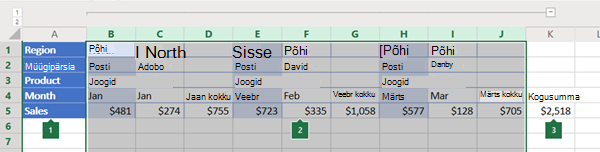
Välisrühma (tase 1) liigendamiseks valige kõik alamkokkuvõtteveerud ja nendega seotud üksikasjaandmed.
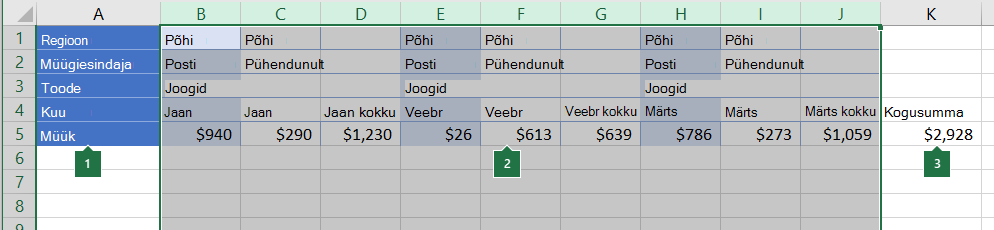
1. Veerg A sisaldab silte.
2. Valige kõik üksikasja- ja vahekokkuvõtteveerud. Pange tähele, et kui te ei vali terveid veerge, avaneb dialoogiboks Rühmitamine nupu Rühmita (andmekontuur>>) valimisel ja teil palutakse valida Read või Veerud.
3. Ärge valige kogusumma veergu.Avage jaotis Andmete > liigendusrühm>>.
Liigendustähis kuvatakse rühma kohal.Sisemist pesastatud üksikasjaveergude rühma (2. või uuem tase) liigendamiseks valige kokkuvõtteveergu sisaldava veeruga külgnevad üksikasjaveerud.
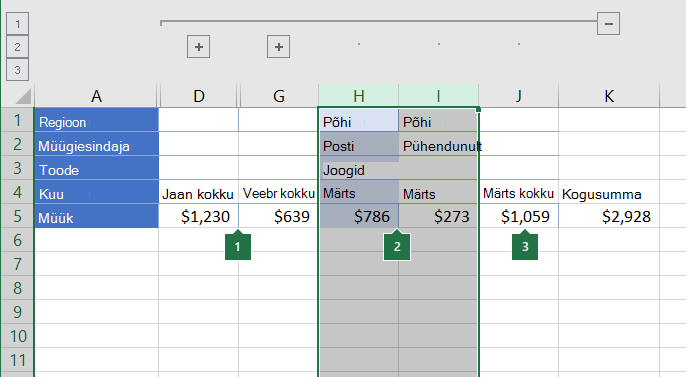
1. Saate luua mitu rühma igal sisemisel tasemel. Siin on kaks jaotist juba 2. tasemel rühmitatud.
2. Need veerud on valitud ja rühmitamiseks valmis. Pange tähele, et kui te ei vali terveid veerge, avaneb dialoogiboks Rühmitamine nupu Rühmita (andmekontuur>>) valimisel ja teil palutakse valida Read või Veerud.
3. Ärge valige rühmitatavate andmete jaoks kokkuvõtteveergu.AvagejaotisAndmekontuur>>.
Liigendustähised kuvatakse ekraanil rühma kõrval.
Jätkake sisemiste veergude valimist ja rühmitamist seni, kuni olete loonud kõik liigenduse jaoks soovitud tasemed.
Kui soovite veergude rühmitamise tühistada, valige veerud ja seejärel valige Andmete>liigenduse>tühistamine.
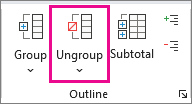
Liigenduse jaotiste rühmitamise saate tühistada ka kogu taset eemaldamata. Hoidke rühma välja või märkimise ajal all tõstuklahvi (SHIFT) ja seejärel valige Andmete>liigenduse>tühistamine.
Kui tühistate liigenduse ajal, mil üksikasjalikud andmed on peidetud, võivad üksikasjaveerud jääda peidetuks. Andmete kuvamiseks lohistage kursorit üle nähtavate, peidetud ridadega külgnevate veerutähtede. Avage home Cells Format (Avalahtrite>>vorming), osutage käsule Hide & Unhide (Too peidust välja) ja seejärel valige Too veerud peidust välja.
Liigendatud andmete kuvamine ja peitmine
Kui te ei näe ühe
, ja kontuurisümboleid, avage Menüü Failisuvandid>>Täpsemalt ja märkige jaotises Selle töölehe kuvamissuvandid ruut Kuva liigendustähised, kui liigendus on rakendatud, ja seejärel valige OK.Tehke ühte või mitut järgmistest.
-
Rühma üksikasjalike andmete kuvamine ja peitmine
Üksikasjalike andmete kuvamiseks rühmas valige rühma või vajutage klahvikombinatsiooni ALT+SHIFT+=. - Rühma üksikasjaandmete peitmiseks valige rühma või vajutage klahvikombinatsiooni ALT+SHIFT+-.
-
Terve liigenduse laiendamine või ahendamine kindlale tasemele
Valige liigendustähise hulgast soovitud taseme number. Madalama taseme üksikasjalikud andmed viiakse seejärel peitu.
Näiteks kui liigendusel on neli taset, saate peita neljanda taseme ülejäänud tasemete kuvamise ajal, valides .
. -
Kõigi liigendatud üksikasjade kuvamine ja peitmine
Kõigi üksikasjaandmete kuvamiseks valige liigendustähise madalaim tase. Näiteks kui tasemeid on kolm, valige . - Kõigi üksikasjaandmete peitmiseks valige
 .
.
-
Rühma üksikasjalike andmete kuvamine ja peitmine
Liigenduse kohandamine laadide abil
Liigendatud ridade jaoks kasutab Microsoft Excel selliseid laade nagu Reatase_1 ja Reatase_2. Liigendatud veergude jaoks kasutab Excel selliseid laade nagu Veerutase_1 ja Veerutase_2. Nende laadidega kasutatakse andmetes kokkuvõtteridade eristamiseks paksu fonti, kursiivi ja muid tekstivorminguid. Muutes nende laadide määratlemise viisi, saate liigenduse ilme kohandamiseks rakendada erinevaid teksti- ja lahtrivorminguid. Laade saate rakendada liigendusele kas liigenduse loomisel või pärast selle loomist.
Tehke mõnda järgmistest.
Laadi automaatne rakendamine uutele kokkuvõtteridadele või -veergudele
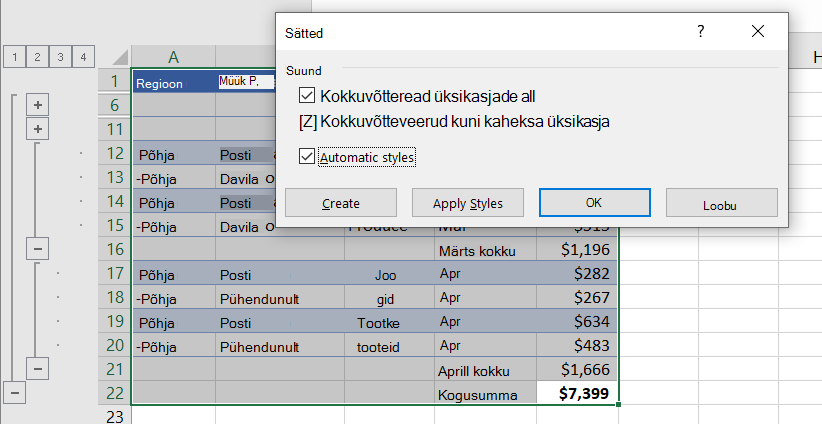
- Avageandmekontuur> ja seejärel valige dialoogiboksi käiviti.
Avaneb dialoogiboks Sätted.
- Märkige ruut Automaatlaadid.
Laadi rakendamine olemasolevale kokkuvõttereale või -veerule
- Valige lahtrid, millele soovite laadi rakendada.
- Avageandmekontuur> ja seejärel valige dialoogiboksi käiviti.
Avaneb dialoogiboks Sätted.
- Märkige ruut Automaatlaadid ja seejärel valige Rakenda laadid.
Liigendatud andmeid saate vormindada ka automaatvormingute abil.
Liigendatud andmete kopeerimine
- Kui te ei näe ühe , ja kontuurisümboleid, valige Failisuvandid>>Täpsemalt ja märkige seejärel jaotises Selle töölehe kuvamissuvandid ruut Kuva liigendustähised, kui liigendus on rakendatud.
- Kasutage nende üksikasjaandmete peitmiseks, mida te ei soovi kopeerida, liigendustähiste , ja .
Lisateavet leiate teemast Liigendatud andmete kuvamine ja peitmine. - Valige kokkuvõtteridade vahemik.
- Minge avalehele>Otsinguotsing>& Valige ja seejärel valige Mine erivalikusse.
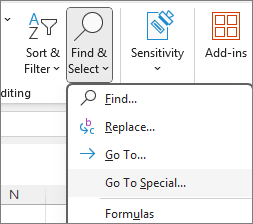
- Valige Ainult nähtavad lahtrid.
- Valige OK ja seejärel kopeerige andmed.
Liigenduse peitmine ja eemaldamine
Märkus.
Liigenduse peitmisel ja eemaldamisel ei kustutata andmeid.
Liigenduse peitmine
- Valige Failisuvandid>> Täpsemalt ja tühjendage jaotises Selle töölehe kuvamissuvandid ruut Kuva liigenduse rakendamisel liigendustähised.
Liigenduse eemaldamine
Klõpsake töölehte.
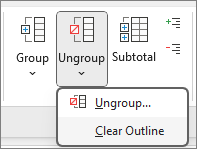
Avageandmekontuur>>Tühista rühmitamine ja seejärel valige Eemalda liigendus.
NB!
Kui eemaldate liigenduse siis, kui üksikasjaandmed on peidetud, võivad üksikasjaread või -veerud jääda peidetuks. Andmete kuvamiseks lohistage kursorit üle nähtavate, peidetud ridade ja veergudega külgnevate reanumbrite või veerutähtede. AvageAvalahtrite>>vorming, osutage käsule Peida & Too peidust välja ja seejärel valige Too read peidust välja või Too veerud peidustvälja.
Kokkuvõtliku aruande loomine diagrammi abil
Oletagem, et soovite oma andmete kohta luua kokkuvõtva aruande, kus on kuvatud ainult kogusummad ja mis sisaldab nende kogusummade kohta diagrammi. Üldiselt on teil võimalik teha järgmist.
Kokkuvõttearuande loomine
- Liigendage oma andmed.
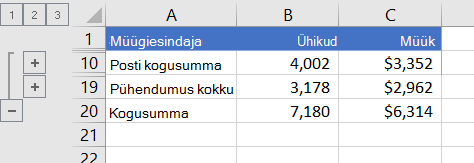
Lisateabe saamiseks vaadake teemat Ridade liigenduse loomine või Veergude liigenduse loomine. - Peitke üksikasjad, valides liigendustähised , ja , et kuvada ainult kogusummad, nagu on näidatud järgmises reakontuuri näites:
- Lisateavet leiate teemast Liigendatud andmete kuvamine ja peitmine.
- Liigendage oma andmed.
Chart the summary report
- Valige kokkuvõtte andmed, mida soovite diagrammis esitada.
Kui soovite näiteks diagrammile lisada ainult Posti ja Davolio kogusummad, kuid mitte üldkokku kokkuvõtted, valige lahtrid A1 kuni C19, nagu on näidatud ülaltoodud näites. - Valige Lisa>diagrammid>Soovitatavad diagrammid, seejärel valige vahekaart Kõik diagrammid ja valige oma diagrammitüüp.
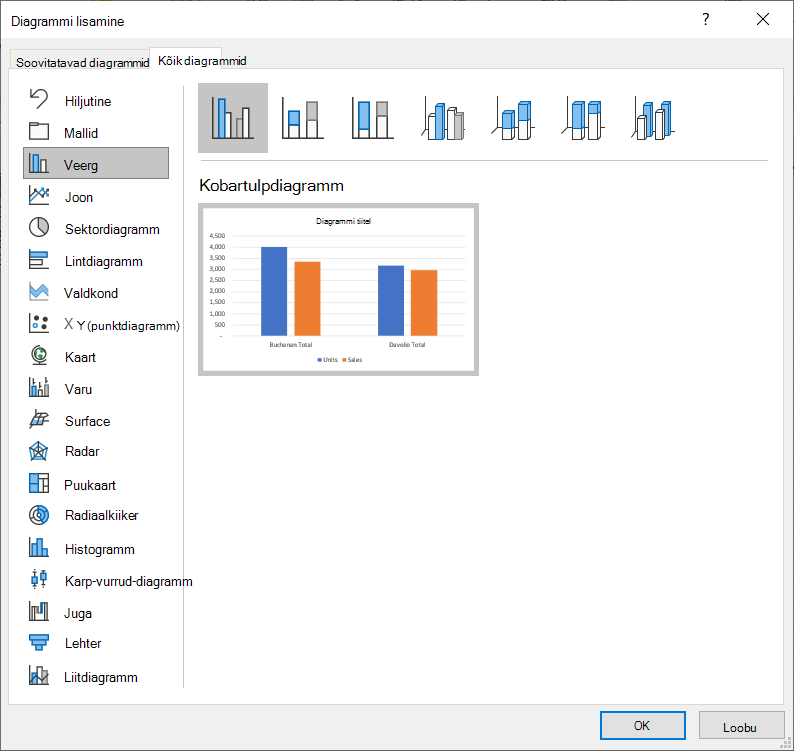
Näiteks kui valisite suvandi Kobartulpdiagramm, näeb teie diagramm välja selline:
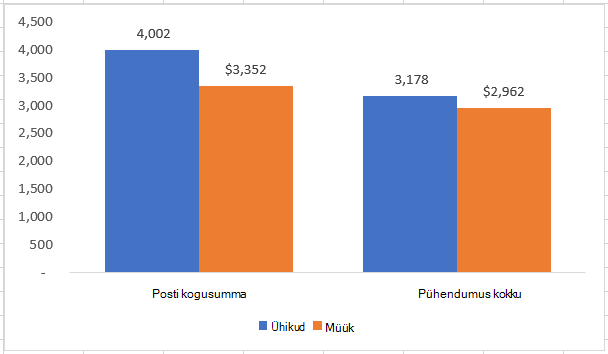
Kui kuvate või peidate üksikasjad liigendatud andmeloendis, värskendatakse ka diagramm andmeid kuvama või peitma.
- Valige kokkuvõtte andmed, mida soovite diagrammis esitada.
Kas vajate rohkem abi?
Võite alati küsida Exceli tehnikakogukonna eksperdilt või kogukonnafoorumites tuge.
Lisateave
PivotTable-liigendtabeli andmete rühmitamine või rühmitamise tühistamine