

Töölehe eelvaade enne printimist aitab vältida ootamatuid tulemeid ja raisatud paberit.
Kui valite ühe või mitu lehte ja klõpsate nuppu Prindi fail>, kuvatakse eelvaade selle kohta, kuidas andmed väljaprindil kuvatakse.
Valige töölehed, mille eelvaadet soovite kuvada.
Klõpsake menüüd Fail ja seejärel nuppu Prindi , et kuvada aken Eelvaade ja printimissuvandid.
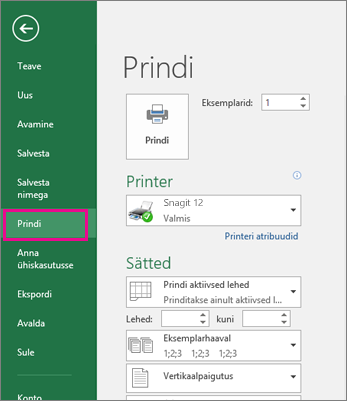
Kiirklahv Võite vajutada ka klahvikombinatsiooni Ctrl+F2.
Märkus.
- Kui te ei kasuta värviprinterit, kuvatakse eelvaade mustvalgena isegi siis, kui lehed on värvilised.
- Järgmine leht ja Eelmine leht on saadaval ainult siis, kui valite rohkem kui ühe lehe või kui leht sisaldab rohkem kui ühte andmelehte. Mitme töölehe vaatamiseks klõpsake jaotises Sätted nuppu Terve töövihik.
Kasulikum teave
- Järgmise ja eelmise lehe eelvaate kuvamiseks klõpsake akna Prindieelvaade allservas nooli Järgmine leht ja Eelmine leht või tippige leheküljenumber.
- Prindieelvaatest väljumiseks ja töövihikusse naasmiseks klõpsake akna Prindieelvaade vasakus ülanurgas mis tahes noolt.
- Leheveeriste kuvamiseks klõpsake akna Prindieelvaade paremas allnurgas nuppu Kuva veerised.
- Veeriste muutmiseks lohistage veerised soovitud kõrgusele ja laiusele. Veerulaiuse muutmiseks võite ka lohistada prindi eelvaate lehe üla- või alaservas asuvaid lohistamispidemeid. Leheveeriste kohta leiate lisateavet teemast Leheveeriste seadmine enne töölehe printimist.
Näpunäide.
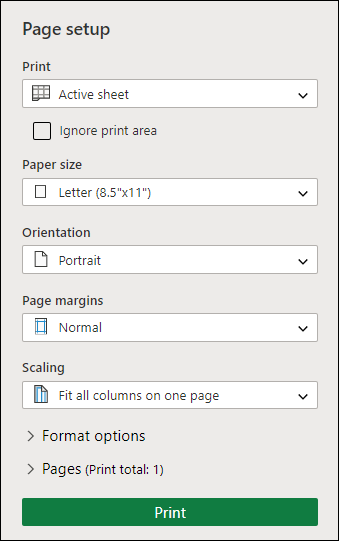
Lehe häälestuse muutmiseks (nt lehe suuna ja lehekülje suuruse muutmiseks) valige jaotises Faili>prindisätted> sobivad suvandid.
Ühe või mitme lehe valimine
| Valitav üksus | Toiming |
|---|---|
| Üksik leht | Klõpsake lehe sakki.
Kui soovitud sakki ei kuvata, klõpsake menüü kuvamiseks kerimisnuppe ja seejärel klõpsake seda. 
|
| Kaks või enam järjestikust lehte | Klõpsake esimese lehe sakki. Seejärel hoidke all tõstuklahvi (SHIFT) ja klõpsake viimase valitava lehe sakki. |
| Kaks või enam mittejärjestikust lehte | Klõpsake esimese lehe sakki. Seejärel hoidke teiste valitavate sakkide klõpsamise ajal all juhtklahvi (CTRL ). |
| Kõik töövihiku lehed | Paremklõpsake lehe sakki ja klõpsake seejärel käsku Vali kõik lehed. |
Näpunäide.
Kui valite mitu lehte, kuvatakse lehe ülaservas asuval tiitliribal tekst [Rühm]. Mitme töölehe valiku tühistamiseks töövihikus klõpsake mõnda valimata töölehte. Kui ükski valimata tööleht pole nähtaval, siis paremklõpsake mõne valitud lehe sakki ja seejärel klõpsake käsku Tühista lehtede rühmitamine.
Lisateave
- Excelis printimine
- Töölehe või töövihiku printimine
- Leheveeriste seadmine enne töölehe printimist
- Prindiala määramine või eemaldamine töölehel
- Töölehe ruudujoonte printimine
Kas vajate rohkem abi?
Võite alati küsida Exceli tehnikakogukonna eksperdilt või kogukonnafoorumites tuge.