

Kui töövihik koosneb mitmest leheküljest, saate printida rea- ja veerupäised ehk sildid igale lehele. Kui kasutate näiteks suuri, keerukaid töölehti, saate esimest veerupäistega rida korrata kõigil lehekülgedel.
Valige tööleht, mida soovite printida.
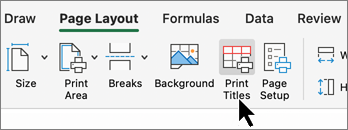
Valige menüü Küljendus jaotises Lehekülje häälestus
 Prindi tiitlid.

Märkus.
Käsk Prindi tiitlid kuvatakse tuhmilt, kui töötate lahtriredigeerimisrežiimis, kui samal töölehel on valitud mõni diagramm või kui teil pole printerit installitud.
Sisestage vahekaardi Leht jaotises Prinditiitlid üks või mõlemad järgmistest väärtustest.
Tippige väljale Ülal korratavad read veerusilte sisaldavate ridade viide.
Tippige väljale Vasakul korratavad veerud reasilte sisaldavate veergude viide.
Näiteks kui soovite printida veerusildid iga prinditava lehe ülaserva, tippige väljale Ülal korratavad read väärtus $1:$1.Näpunäide.
Samuti võite ülal korratavate ridade paremas servas valida
 ja vasakus servas korratavad veerud ning seejärel valida töölehel korratavad tiitliread või -veerud. Kui olete tiitliridade või -veergude valimise lõpetanud, valige dialoogiboksi naasmiseks uuesti dialoogiboks .
Märkus.
Kui valite mitu töölehte, pole väljad Ülal korratavad read ja Vasakul korratavad veerud dialoogiboksis Lehekülje häälestus saadaval. Mitme töölehe valiku tühistamiseks valige mõni valimata tööleht. Kui ükski valimata leht pole nähtaval, paremklõpsake valitud lehe sakki ja seejärel valige Tühista lehtede rühmitamine.
Järgmised toimingud
Kui olete töölehe häälestanud igale lehele rea- ja veerupäiseid või silte (ehk prinditiitleid) kaasama, printige tööleht.

Lisateave
- Rea- ja veerupäiste printimine
- Kindlate ridade või veergude printimine igal leheküljel
- Töölehe või töövihiku printimine
- Excelis printimine
Kas vajate rohkem abi?
Võite alati küsida Exceli tehnikakogukonna eksperdilt või kogukonnafoorumites tuge.