

Vaikimisi ei prindi Excel lehe ääristes kuvatavaid veerupäiseid (A, B, C jne) ega reapäiseid (1, 2, 3 jne).
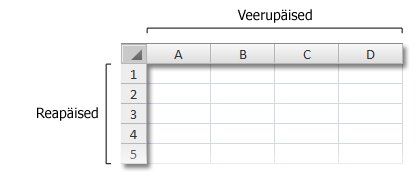
Töölehe veeru- ja reapäiste printimiseks tehke järgmist.

|
Klõpsake töölehte. Kui soovite seda teha mitme töölehe puhul, saate need rühmitada .
|
|---|---|

|
Klõpsake lindil menüüd Küljendus.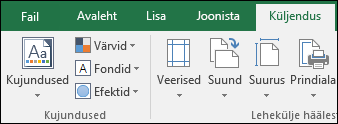
|

|
Märkige jaotise Lehe suvandid alamjaotises Pealkirjad ruut Prindi.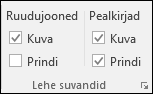
Märkus. Võite klõpsata ka väikest laiendusikooni  ja seejärel märkida jaotises Printimine märkeruudu Rea- ja veerupäised . Töölehe printimiseks vajutage dialoogiboksi Printimine avamiseks klahvikombinatsiooni CTRL+P ja seejärel klõpsake nuppu OK. ja seejärel märkida jaotises Printimine märkeruudu Rea- ja veerupäised . Töölehe printimiseks vajutage dialoogiboksi Printimine avamiseks klahvikombinatsiooni CTRL+P ja seejärel klõpsake nuppu OK. |
Näpunäited
Töövihiku eelvaate kuvamiseks enne printimist vajutage klahvikombinatsiooni CTRL+F2.
Vaikimisi kasutab Excel viitelaadi A1, mille puhul viidatakse veergudele tähtede ja ridadele numbritega. Kui tähtede asemel on veerupäistes kuvatud numbrid, kasutab teie töövihik alternatiivset viitelaadi R1C1. Viitelaadi A1 aktiveerimiseks avageFailisuvandite>>valemid ja tühjendage jaotises Valemitega töötamine ruut R1C1 viitelaad.
Rea- ja veerupäistes numbreid ja tähti kohandada ei saa. Kui soovite sildistada töölehe veerge või ridu, klõpsake lihtsalt lahtrit, tippige tekst, mida soovite kasutada, ja seejärel vajutage järgmisse lahtrisse liikumiseks tabeldusklahvi (TAB). Näiteks võite sildistada kuu müüginumbreid, sisestades kuunimed lahtritesse A1–L1.
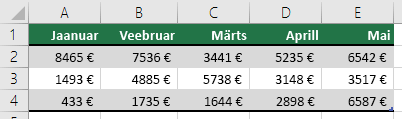
Saate Exceli täitefunktsiooni abil luua kiiresti silte (nt kuude jada). Lisateavet leiate artiklist Töölehe lahtrite automaatne täitmine andmetega. Saate ka häälestada andmed Excel tabelina, kus esimene rida määratakse automaatselt päisereaks.
Konkreetsete andmete printimiseks iga prinditud lehe üla- või külgserva (nt kuunimed töölehe esimesel real) lugege teemat Kindlate ridade või veergude printimine igal leheküljel.
Päiste või jaluste lisamiseks prinditud töölehele vaadake teemat Päised ja jalused töölehel.
Lisateave
- Veerupäistega ridade printimine iga lehe algusse
- Kindlate ridade või veergude printimine igal leheküljel
- Töölehe või töövihiku printimine
- Excelis printimine
Kas vajate rohkem abi?
Võite alati küsida Exceli tehnikakogukonna eksperdilt või kogukonnafoorumites tuge.