Kui te ei soovi enam ripploendit oma töölehel kasutada, võite selle eemaldada.
- Valige ripploendiga lahter.
Kui teil on rohkem ripploenditega lahtreid ja te soovite neid kustutada, siis saate kasutada nende valimiseks klahvikombinatsiooni Ctrl + vasak.
- Klõpsake nuppu Andmete>valideerimine.
- Klõpsake vahekaardil Sätted nuppu Tühjenda kõik.
- Klõpsake nuppu OK.
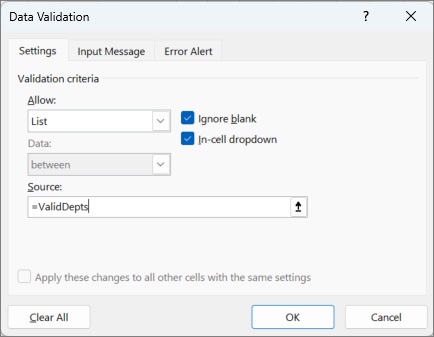
Kui teil on vaja eemaldada säte „Andmete valideerimine“ töölehelt tervenisti (sh ripploendid), kuid te ei tea, kus need asuvad, siis saate seda teha ka dialoogiboksis Ava erivalikud. Vajutage klahvikombinatsiooni Ctrl+G>Special, seejärel andmete valideerimist>kõik või Sama ja korrake ülaltoodud juhiseid.
Kui otsustate, et soovite ripploendi kustutamise asemel hoopis muuta ripploendis kuvatavaid väärtusi, lugege teemat Üksuste lisamine ripploendisse või sealt eemaldamine.
- Valige ripploendiga lahter.
Kui teil on rohkem ripploenditega lahtreid ja te soovite neid kustutada, siis saate kasutada nende valimiseks klahvikombinatsiooni Ctrl + vasak.
- Klõpsake nuppu Andmete>valideerimine.
- Klõpsake vahekaardil Sätted nuppu Tühjenda kõik.
- Klõpsake nuppu OK.
Kui teil on vaja eemaldada säte „Andmete valideerimine“ töölehelt tervenisti (sh ripploendid), kuid te ei tea, kus need asuvad, siis saate seda teha ka dialoogiboksis Ava erivalikud. Vajutage klahvikombinatsiooni Ctrl+G>Special, seejärel andmete valideerimist>kõik või Sama ja korrake ülaltoodud juhiseid.
Kui otsustate, et soovite ripploendi kustutamise asemel hoopis muuta ripploendis kuvatavaid väärtusi, lugege teemat Üksuste lisamine ripploendisse või sealt eemaldamine.
- Valige ripploendiga lahtrid.
- Klõpsake nuppu Andmete>valideerimine.
- Klõpsake vahekaardil Sätted nuppu Tühjenda kõik.
- Klõpsake nuppu OK.
Kui otsustate, et soovite ripploendi kustutamise asemel hoopis muuta ripploendis kuvatavaid väärtusi, lugege artiklit Üksuste lisamine ripploendisse või sealt eemaldamine.
Kas vajate rohkem abi?
Võite alati küsida Exceli tehnikakogukonna eksperdilt või kogukonnafoorumites tuge.
Lisateave
Ripploendi loomine
Andmete valideerimise rakendamine lahtritele
