

Pärast ripploendi loomist võite soovida üksusi sellesse lisada või sellest eemaldada. Selles artiklis kirjeldame vastavaid toiminguid sõltuvalt loendi loomise viisist.
Kui keegi teine on teie ripploendi loonud, peate tuvastama selle loomise viisi.
- Valige üks ripploendiga lahtritest.
- Laiendage menüüs Andmed valikut Andmeriistad ja valige andmete valideerimine.

- Vaadake vahekaardil Sätted välja Allikas . Siin kuvatav teave määrab, kuidas jätkata.

Excel toetab nelja levinud mustrit: komaeraldusega loendit, lahtrivahemikku, nimega vahemikku, tabeliveergu.
Exceli tabelil põhineva ripploendi redigeerimine
Kui häälestate loendi allika Exceli tabelina, siis piisab sellest, kui lisate loendisse üksusi või neid loendist kustutate. Excel uuendab seotud loendid automaatselt.
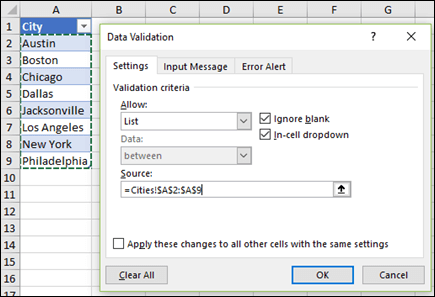
Üksuse lisamiseks minge loendi lõppu ja tippige uus kirje.
Üksuse eemaldamiseks klõpsake nuppu Kustuta.
Näpunäide.
Kui üksus, mida soovite kustutada, asub loendi keskel, paremklõpsake selle üksuse lahtrit, klõpsake nuppu Kustuta ja seejärel lahtrite üles nihutamiseks nuppu OK.
Nimega vahemikul põhineva ripploendi redigeerimine
Valige tööleht, mis sisaldab teie ripploendi nimega vahemikku.
Tehke ühte järgmistest.
Üksuse lisamiseks minge loendi lõppu ja tippige uus kirje.
Üksuse eemaldamiseks klõpsake nuppu Kustuta.
Näpunäide.
Kui üksus, mida soovite kustutada, asub loendi keskel, paremklõpsake selle üksuse lahtrit, klõpsake nuppu Kustuta ja seejärel lahtrite üles nihutamiseks nuppu OK.
Avage jaotis Valemite>nimehaldur.
Klõpsake dialoogiboksis Nimehaldur nimega vahemikku, mida soovite värskendada.
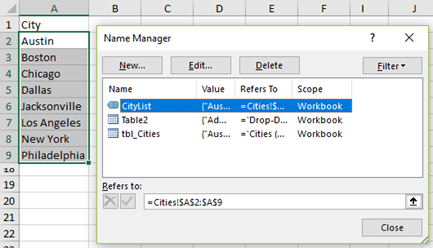
Klõpsake välja Viitab , eemaldage praegune viide andmetele ja seejärel valige töölehel kõik lahtrid , mis sisaldavad teie ripploendi kirjeid.
Klõpsake nuppu Sule ja seejärel muudatuste salvestamiseks nuppu Jah.
Näpunäide.
Kui te ei tea, mis nime nimega vahemik kannab, siis saate valida vahemiku ja otsida selle nime väljal Nimeboks. Lisateavet nimega vahemike otsimise kohta leiate teemast Nimega vahemike otsimine.

Lahtrivahemikul põhineva ripploendi redigeerimine
Valige tööleht, mis sisaldab teie ripploendi andmeid.
Tehke ühte järgmistest.
Üksuse lisamiseks minge loendi lõppu ja tippige uus kirje.
Üksuse eemaldamiseks klõpsake nuppu Kustuta.
Näpunäide.
Kui üksus, mida soovite kustutada, asub loendi keskel, paremklõpsake selle üksuse lahtrit, klõpsake nuppu Kustuta ja seejärel lahtrite üles nihutamiseks nuppu OK.
Valige sellel töölehel, kus te ripploendi koostasite, ripploendit sisaldav lahter.
Valige Andmete>valideerimine.
Klõpsake vahekaardil Sätted dialoogiboksi Allikas ja seejärel töölehel, mis sisaldab teie ripploendi kirjeid, valige kõik lahtrid. Valides näete loendi vahemiku muutumist dialoogiboksis Allikas.

Sama ripploendiga seotud lahtrite värskendamiseks märkige ruut Rakenda neid muutusi kõigile samade sätetega lahtritele.
Käsitsi sisestatud üksustega ripploendi redigeerimine
Valige sellel töölehel, kus te ripploendi koostasite, ripploendit sisaldav lahter.
Valige Andmete>valideerimine.
Klõpsake vahekaardil Sätted dialoogiboksi Allikas ja seejärel muutke loendi üksust vastavalt oma soovile. Üksused peavad olema eraldatud komaga ja nende vahel ei tohi olla tühikuid, näiteks: Jah,Ei,Võibolla.
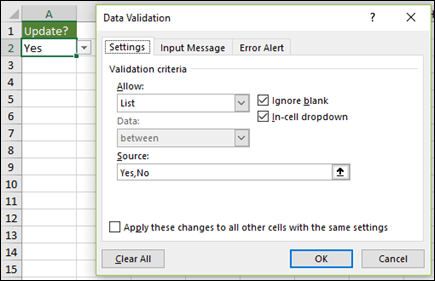
Sama ripploendiga seotud lahtrite värskendamiseks märkige ruut Rakenda neid muutusi kõigile samade sätetega lahtritele.
Ripploendiga töötamine
Pärast ripploendi värskendamist veenduge, et see töötaks soovitud viisil. Kontrollige näiteks, kas lahter on piisavalt lai, et teie värskendatud kirjeid saaks kuvada.
Kui teie ripploendi kirjeteloend asub mõnel muul töölehel ja te soovite, et kasutajad ei saaks seda vaadata ega muuta, on soovitatav see tööleht peita ja kaitsta. Töölehe kaitsmise kohta leiate lisateavet teemast Lahtrite lukustamine nende kaitsmiseks.
Kui soovite ripploendi kustutada, lugege teemat Ripploendi eemaldamine.
Kas vajate rohkem abi?
Võite alati küsida Exceli tehnikakogukonna eksperdilt või kogukonnafoorumites tuge.