

Stsenaarium on väärtuste kogum, mille Excel salvestab ja võib teie töölehel automaatselt asendada. Saate luua ja salvestada erinevaid väärtuste rühmi stsenaariumidena ning seejärel eri tulemite kuvamiseks neid stsenaariume vaheldumisi aktiveerida.
Kui mitmel inimesel on konkreetne teave, mida soovite stsenaariumides kasutada, saate teavet koguda eraldi töövihikutes ja seejärel ühendada erinevate töövihikute stsenaariumid ühte.
Kui teil on kõik vajalikud stsenaariumid, saate luua stsenaariumide kokkuvõttearuande, mis sisaldab teavet kõigist stsenaariumidest.
Stsenaariume saate hallata menüü Andmed jaotise Prognoosstsenaariumihalduri abil.
What-If tüübid
Excel sisaldab kolme tüüpi What-If analüüsitööriistu: stsenaariumihaldur, andmetabel ja sihiotsing. Stsenaariumid ja andmetabel võtavad sisendväärtuste kogumid ja projekt edasi, et teha kindlaks võimalikud tulemused. Sihiotsing erineb stsenaariumidest ja andmetabelist selle poolest, et see viib tulemi ja projektid tagasi, et määratleda võimalikud sisendväärtused, mis selle tulemi annavad.
Iga stsenaarium mahutab kuni 32 muutuvat väärtust. Kui soovite analüüsida rohkem kui 32 väärtust ja väärtused tähistavad ainult ühte või kahte muutujat, saate kasutada andmetabeleid. Kuigi see on piiratud ainult ühe või kahe muutujaga (üks reasisestuslahtri ja teine veerusisestuslahtri jaoks), võib andmetabel sisaldada nii palju erinevaid muutujaväärtusi, kui soovite. Ühel stsenaariumil võib olla kuni 32 erinevat väärtust, kuid stsenaariume saate luua piiramatul hulgal.
Lisaks nendele kolmele tööriistale saate installida lisandmoodleid, mis aitavad teil What-If analüüsi (nt Solveri lisandmoodulit). Lisandmoodul Solver sarnaneb sihiotsingufunktsiooniga, kuid see võimaldab hõlmata rohkem muutujaid. Prognoosi koostamiseks saab kasutada ka täitepidet ja mitmesuguseid käske, mis on Excelisse sisse ehitatud.
Stsenaariumide loomine
Oletagem, et soovite luua eelarve, kuid ei ole oma tuludes kindel. Stsenaariumide abil saate määratleda tulu jaoks erinevad võimalikud väärtused ja seejärel mõjuanalüüside tegemiseks stsenaariume vaheldumisi aktiveerida.
Oletagem näiteks, et teie halvima stsenaariumi eelarvestsenaarium on Brutotulu 50 000 eurot ja müüdud kaupade kulud 13 200 $, jättes kogukasumisse 36 800 eurot. Selle väärtustekogumi määratlemiseks stsenaariumina peate esmalt sisestama töölehel väärtused, nagu on näidatud järgmisel joonisel:
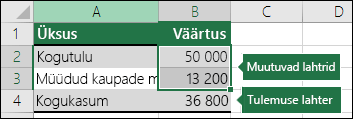
Muutuvatel lahtritel on väärtused, mille tipite, samas kui lahtris Tulem on valem, mis põhineb lahtrite muutmisel (sellel illustratsioonilahtril B4 on valem =B2-B3).
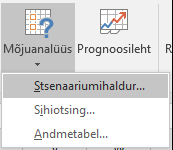
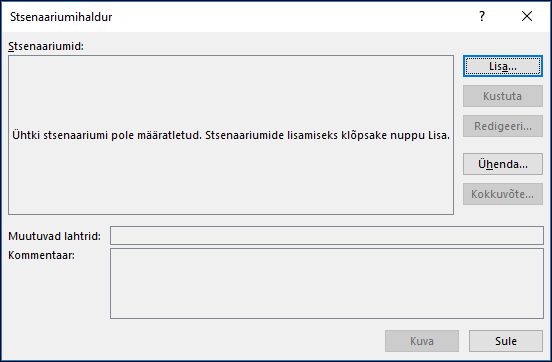
Seejärel saate nende väärtuste stsenaariumina salvestamiseks kasutada stsenaariumihalduri dialoogi. Avage menüü Andmed , valige Mõjuanalüüs, valige Stsenaariumihaldur ja seejärel valige Lisa.
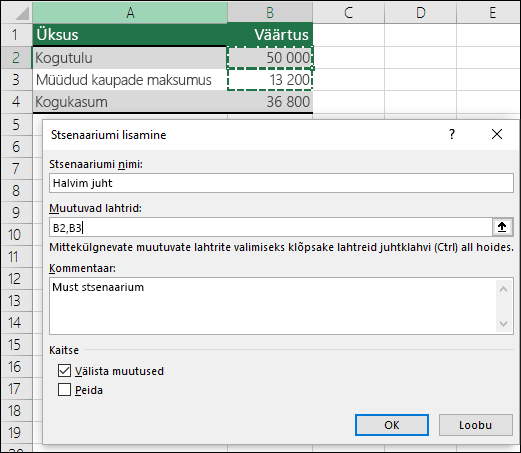
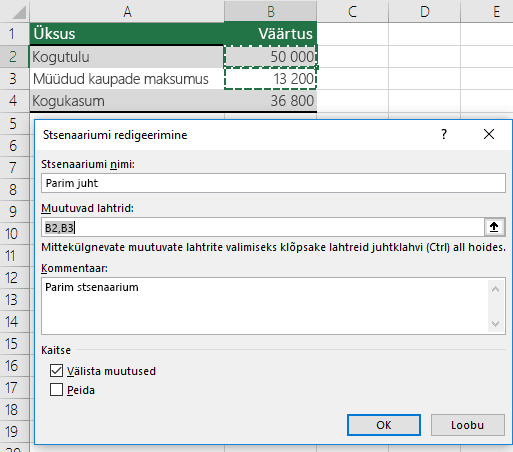
Pange dialoogiboksis Stsenaariumi nimi stsenaariumile nimi Halvim stsenaarium ja määrake, et lahtrid B2 ja B3 on stsenaariumide vahel muutuvad väärtused. Kui valite töölehel lahtrite muutmise enne stsenaariumi lisamist, lisab stsenaariumihaldur lahtrid teie eest automaatselt. Muul juhul saate need tippida käsitsi või kasutada dialoogiboksist Lahtrite muutmine paremal asuvat lahtrivaliku dialoogiboksi.
Märkus.
Kuigi selles näites on ainult kaks muutuvat lahtrit (B2 ja B3), võib stsenaarium sisaldada kuni 32 lahtrit.
Kaitse – saate kaitsta ka oma stsenaariume. Kontrollige jaotises Kaitse soovitud suvandeid või tühjendage need, kui te kaitset ei soovi.
- Kui tööleht on kaitstud, valige Suvand Keela muudatused , et takistada stsenaariumi redigeerimist.
- Valige Peidetud , et takistada stsenaariumi kuvamist, kui tööleht on kaitstud.
Märkus.
Need suvandid kehtivad ainult kaitstud töölehtedele. Lisateavet kaitstud töölehtede kohta leiate teemast Töölehe kaitsmine.
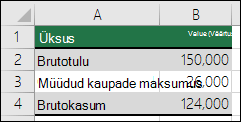
Oletagem nüüd, et teie parim stsenaarium eelarvestsenaarium on Brutotulu 150 000 eurot ja müüdud kaupade kulud 26 000 $, jättes kogukasumisse 124 000 eurot. Selle väärtustekogumi määratlemiseks stsenaariumina tuleb luua teine stsenaarium, panna sellele nimeks Parim stsenaarium ning sisestada lahtrile B2 (150 000) ja lahtrile B3 (26 000) erinevad väärtused. Kuna brutokasum (lahter B4) on valem ( tulu (B2) ja kulude (B3) vahe, ei muuda te parima juhtumi stsenaariumi puhul lahtrit B4.
Pärast stsenaariumi salvestamist muutub see kättesaadavaks stsenaariumide loendis, mida saate kasutada mõjuanalüüsides. Kui valite stsenaariumi Parim stsenaarium, kuvatakse eelmisel joonisel toodud väärtused järgmisel joonisel:
Ühendamisstsenaariumid
Teil võib olla kogu vajalik teave ühel töölehel või töövihikus, et luua stsenaariumid, mida soovite kaaluda. Siiski võite soovida koguda muudest allikatest pärit stsenaariumiteavet. Oletagem näiteks, et proovite luua ettevõtte eelarvet. Võite koguda stsenaariume erinevatest osakondadest (nt Müük, Palk, Tootmine, Turundus ja Juriidiline), kuna igal allikal on eelarve loomiseks erinev teave.
Need stsenaariumid saate koondada ühele töölehele käsu Ühenda abil. Iga allikas võib pakkuda nii palju või vähe muutuvaid lahtriväärtusi, kui soovite. Näiteks võite soovida, et iga osakond esitaks kulude prognoosid, kuid vajate üksnes mõnest pärinevat tuluprognoosi.
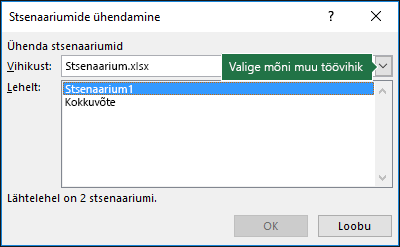
Kui otsustate ühendada, laadib stsenaariumihaldur dialoogiboksi Koostestsenaariumid , kus on loetletud kõik aktiivse töövihiku töölehed ja muud praegu avatud töövihikud. Viisard annab teile teada, mitu stsenaariumi teil igal valitud lähtetöölehel on.
Kui kogute erinevatest allikatest erinevaid stsenaariume, kasutage igas töövihikus sama lahtristruktuuri. Pange näiteks tulud alati lahtrisse B2 ja Kulud alati lahtrisse B3. Kui kasutate erinevatest allikatest pärit stsenaariumide jaoks erinevaid struktuure, võib tulemite ühendamine olla keeruline.
Näpunäide.
Esmalt looge stsenaarium ise ja seejärel saatke kolleegidele seda stsenaariumi sisaldava töövihiku koopia. See lähenemisviis lihtsustab kõigi stsenaariumide sama struktuuri tagamist.
Stsenaariumide kokkuvõttearuanded
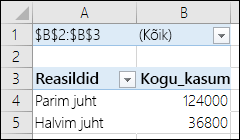
Mitme stsenaariumi võrdlemiseks looge aruanne, mis võtab need kokku samal lehel. Aruanne võib loetleda stsenaariumid kõrvuti või esitada neid PivotTable-liigendtabeli aruandes.
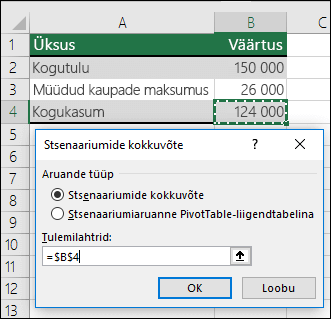
Eelneval kahel näidisstsenaariumil põhinev stsenaariumide kokkuvõttearuanne võib välja näha selline:
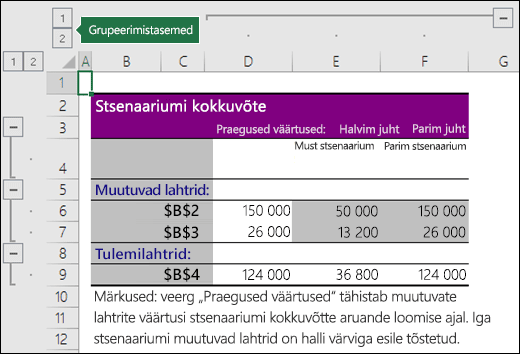
Excel lisab automaatselt rühmitamistasemed, mis laiendavad ja ahendavad vaadet erinevate suvandite valimisel.
Kokkuvõttearuande lõpus kuvatakse märkus, mis selgitab, et veerg Praegused väärtused tähistab stsenaariumide kokkuvõttearuande loomisel muutuvate lahtrite väärtusi. Iga stsenaariumi puhul muudetud lahtrid tõstetakse esile hallidena.
Märkus.
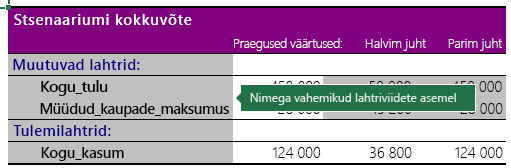
- Vaikimisi kasutatakse kokkuvõttearuandes lahtriviiteid muutuvate lahtrite ja tulemilahtrite tuvastamiseks. Kui loote lahtritele nimega vahemikud enne kokkuvõttearuande käivitamist, sisaldab aruanne lahtriviidete asemel nimesid.
- Stsenaariumiaruandeid ei arvutata automaatselt ümber. Kui muudate stsenaariumi väärtusi, ei kuvata neid muudatusi olemasolevas kokkuvõttearuandes. Need kuvatakse, kui loote uue kokkuvõttearuande.
- Stsenaariumi kokkuvõttearuande loomiseks pole tulemilahtreid vaja, kuid teil on neid stsenaariumi PivotTable-liigendtabeli aruande jaoks vaja.
Kas vajate rohkem abi?
Võite alati küsida Exceli tehnikakogukonna eksperdilt või kogukonnafoorumites tuge.
Lisateave
Mitme tulemi arvutamine andmetabeli abil
Sihiotsingu kasutamine soovitud tulemuse saamiseks sisendväärtuse muutmise abil
Probleemi määratlemine ja lahendamine Solveri abil
Vigaste Exceli valemite ärahoidmine
Valemivigade tuvastamine Excelis