
Office'i aktiveerimine sõltub sellest, kas teil on Microsoft 365 tellimus või ühekordse ostuna soetud Office.
Microsoft 365 tellimus
Kui teil on Microsoft 365 tellimus, ei vaja te aktiveerimiseks tootevõtit. Selle asemel logite sisse Office'iga seotud meiliaadressiga.
Klõpsake viisardis Alustamine linki Logi sisse olemasolevasse Microsoft 365 tellimusse.
Näpunäide.
Kui viisard pole avatud, käivitage Mõni Office'i rakendus ja klõpsake nuppu Aktiveeri kohe.
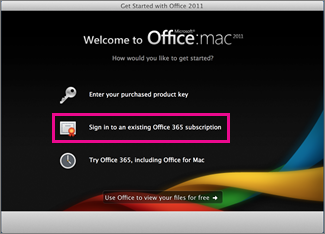
Logige sisse Office'iga seostatud meiliaadressiga ja valige Edasi.
Näpunäide.
Kui nupu Edasi valimisel midagi ei toimu, vajutage klaviatuuril sisestusklahvi (Enter).
Office ühekordse ostuna
Kui teil on ühekordse ostuna soetud Office for Mac 2011, vajate aktiveerimiseks tootevõtit. Otsige üles office for Mac 2011 tootevõti.
Klõpsake viisardis Alustamine nuppu Sisestage ostetud tootevõti.
Näpunäide.
Kui viisard pole avatud, käivitage Mõni Office'i rakendus ja klõpsake nuppu Aktiveeri kohe.
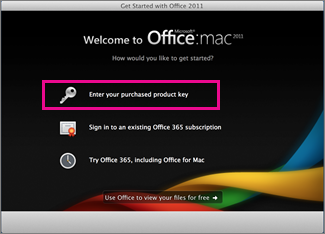
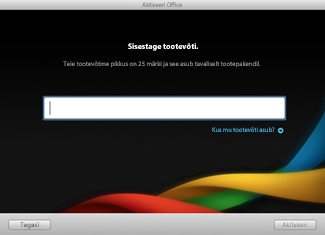
Sisestage Office'i aktiveerimise viisardis tootevõti ja klõpsake nuppu Aktiveeri.
NB!
Kui teie Office'i eksemplariga oli kaasas tootevõtme asemel PIN-kood, minge https://www.microsoft.com/mac/getkey tootevõtme saamiseks pin-koodi juurde ja sisestage see.
Office for Mac 2011 aktiveerimise tõrkeotsing
Kui teil on neid levinud probleeme, lugege tõrkeotsinguks järgmisi artikleid.
Kas teil on ikka probleeme? Pöörduge Microsofti tugiteenuste poole.