
Tootevõtme lunastamine on ühekordne protsess, mis lisab teie uue toote teie Microsofti kontole. Kui olete lõpetanud, kasutate Office'i rakenduste installimiseks ja aktiveerimiseks Microsofti kontot, mitte tootevõtit.
Märkus.
Kui teil on Olemasolev Microsoft 365 tellimus, saate tellimuse pikendamiseks või pikendamiseks lunastada uue tootevõtme.
Millega seoses abi vajate?
Mul on vaja üksikasjalikku juhendamist
Aitame teil uue toote või uuendamise jaoks tootevõtme lunastada.
Minu tootevõtit on juba kasutatud
Võtit saab kasutada ainult üks kord. Ärge muretsege, teil pole Office'i installimiseks või inimeste tellimusesse lisamiseks võtit vaja.
Mul pole tootevõtit
Paljudel juhtudel pole Office'i rakenduste uuesti installimiseks võtit vaja.
Soovin installida Office'i rakendusi
Ilma tootevõtmeta Office'i rakenduste installimiseks, uuesti installimiseks, edastamiseks või teisaldamiseks valige allolev link.
Väljalunastamise lõpuleviimine
Klõpsake allpool oma toote valimiseks.


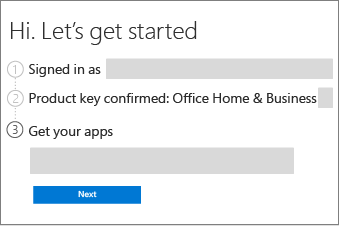
Logige Microsoft365.com/setup oma Microsofti kontoga sisse või looge uus konto. Näete oma nime, kui teie Microsofti konto õnnestub automaatselt tuvastada.


Sisestage oma tootevõti (kui küsitakse), valige oma riik või regioon ja valige soovitud keel.
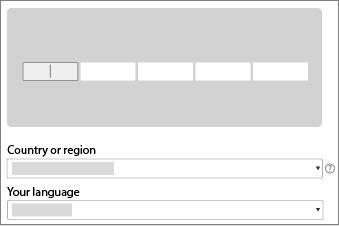

Katkematu teenuse jaoks esitage makseteave korduva arveldamise jaoks. Nüüd olete valmis Office'i rakendusi installima.

Kui olete ostnud mitu võtit, korrake juhiseid 1–3 iga võtme kohta, et oma tellimust kuni viie aasta võrra pikendada.
Office'i rakenduste, Visio või Projecti installimine
Nende juhiste abil saate toote installida, uuesti installida, üle kanda või teisaldada.
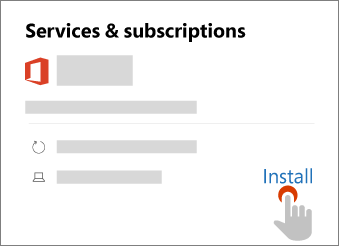
Minge Microsofti konto, teenuste & tellimuste lehele ja logige sisse oma Microsofti kontoga.

Valige oma toote jaoks Installi .
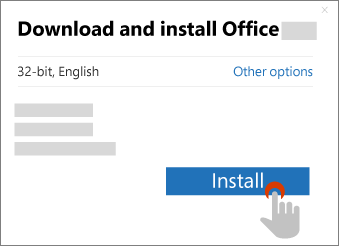
Valige soovitud suvandid (nt 64 bitti ja keel) ning seejärel valige Installi.
Üksikasjalikud juhised:
Järgmised toimingud Microsoft 365 tellijatele
Microsoft 365 Family ühiskasutusse andmine
Microsoft 365 Family tellijad saavad oma tellimust oma leibkonnaga jagada.
Office'i rakenduste ja meilikonto häälestamine mobiilsideseadmetes
Office'i rakendused saate installida ka mobiiltelefonidesse ja tahvelarvutitesse.
Mida teha, kui teil pole tootevõtit?
Logige sisse, et vaadata Microsofti konto, teenuste & tellimuste lehte , et näha, kas toode on juba teie Microsofti kontole lisatud. Kui on, ei vaja te toote installimiseks tootevõtit. Kui ostsite toote veebist Microsoft Store'ist, logige kindlasti sisse Microsofti kontoga, mida kasutasite toote ostmiseks.
Tootevõtmetega seotud probleemide korral lugege teemat Tootevõtmete kasutamine Office’iga.
Mida teha, kui teie tootevõtit on juba kasutatud?
Tootevõtit saab lunastada ainult üks kord. Seda ei tohiks uuesti kasutada ega jagada. Kui kuvatakse teade, et teie tootevõtit on juba kasutatud, saate toote installimiseks ja tellimuse eeliste haldamiseks avada otse Microsofti konto, teenuste & tellimuste lehe .
Kui ostsite Microsoft 365 Family ja soovite oma tellimust jagada, ärge saatke tootevõtit inimestele, kellega soovite jagada, sest neile kuvatakse sama tõrge. Selle asemel saatke neile meilisõnum või link, kasutades artiklis Office 365 Home'i tellimuse eeliste jagamine kirjeldatud toiminguid. See lisab nende Microsofti kontod teie tellimusse ja võimaldab neil minna Oma Microsofti kontole, teenuste & tellimuste lehele , et installida Office'i rakendused oma seadmetesse.
Microsofti klienditoe poole pöördumine
Kui olete järginud selles artiklis toodud juhiseid ja vajate siiski abi, külastage abi saamiseks Microsofti tugiteenuste lehte.
Lisateave
Maksmise ja arvelduse haldamine
Avatud panganduse (PSD2) ja kliendi tugeva autentimise (SCA) spikker