

Menüü Fail vahekaardil Ava kuvatakse teie viimatised failid kõigis seadmetes ja lingid levinud asukohtadele, mida kasutate failide salvestamiseks.
Office'i faili avamine Windowsi jaoks
Avage Oma Office'i rakendus, valige Fail>Ava, valige ikoon Ava või vajutage klahvikombinatsiooni CTRL+O.
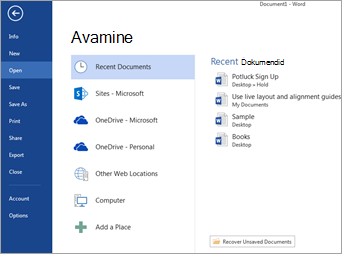
Hiljutised failid
Loendis Viimatised kuvatakse failid, mille olete hiljuti mõnes oma seadmes avanud. Kui see loend võtab liiga kaua aega, saate sellest faile eemaldada. Paremklõpsake (või vajutage pikalt) faili nime ja seejärel valige Eemalda loendist. Kui soovite eemaldada kõik failid, mida te pole lemmikuteks valinud, valige Eemalda lemmikud üksused.
Loendis Viimatised muude muudatuste tegemiseks lugege teemat Viimati kasutatud failide loendi kohandamine. Kui te ei kasuta viimatiste failide loendit ja soovite liikuda otse sirvimiskaustadesse, vajutage dialoogiboksi Avamine avamiseks klahvikombinatsiooni Ctrl+F12.
Ühisfailid
Valige Ühiskasutuses minuga , et avada faile, mida teised on teiega jaganud.
OneDrive'i või SharePointi failid
OneDrive'i või SharePointi teekide kaudu failidele juurdepääsemiseks valige soovitud asukoht ja liikuge sirvides failini.
Kohalikud failid
Kohalike failide (sh irdketaste) avamiseks valige See arvuti .
Files pilveteenuses
Uue pilveasukoha lisamiseks valige Lisa koht.
Näpunäide.
Kui soovite faili>avamisest mööduda ja kasutada alati dialoogiboksi Avamine, tehke järgmist. Valige Failisuvandid>>Salvesta ja seejärel märkige ruut Ära kuva backstage'i failide avamisel või salvestamisel kiirklahvidega. Seejärel sulgege kõik avatud Microsoft 365 rakendused ja avage need uuesti. Pange tähele, et see muudatus mõjutab ainult seda, mida näete, kui vajutate dialoogiboksile Ava Files juurdepääsemiseks klahvikombinatsiooni CTRL+O.
Faili otsimine
Dokumendi otsimiseks arvutist, kuid pole kindel, kus dokument asub, valige Sirvi. Failibrauseri avamiseks ja faili otsimiseks valige Sirvi . Tippige dialoogiboksis Avamine terve või osaline failinimi või tekst, mis võib olla failis paremas ülanurgas asuvale väljale Otsi , ja vajutage sisestusklahvi (Enter). Seejärel loetletakse vastavad dokumendid, mille hulgast saate valida sobiva dokumendi.
Lisateave
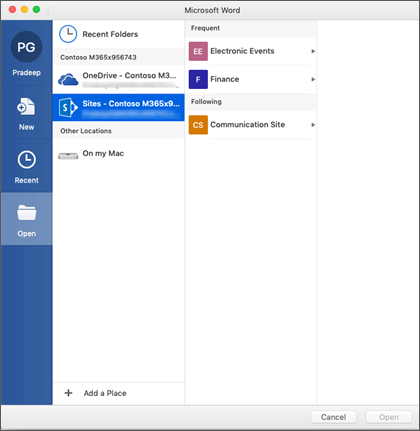
 ) või vajutage klahvikombinatsiooni control + klõpsake faili nime, et:
Kas teil on Microsoft Office‘iga seotud küsimusi või kommentaare millegi kohta, mida me ei maininud?
Lugege artiklit Kuidas Microsoft Office‘i kohta tagasisidet anda?