

Kui Microsoft 365 rakendus sulgub ootamatult enne viimaste muudatuste salvestamist, avatakse järgmine kord, kui rakenduse avate, automaatselt dokumenditaaste , mis aitab teil faili tagasi saada. Dokumenditaaste sisaldab kõiki avatud faile, mis taastati viimati salvestatud failidest, viimati automaatsalvestusest (kui fail asub OneDrive'is või SharePointis ja olete Microsoft 365 tellija) või viimati automaatsalvestuse ajal.
Kogu dokumenditaaste paani kuvamiseks libistage kursoriga üle paani parema serva, kuni kuvatakse vasakule ja paremale osutav nool. Seejärel klõpsake noolt ja lohistage seda paremale, et paani Dokumenditaaste laiendada.
Näpunäide.
Kui olete Microsoft 365 tellija, on kõige turvalisem tööviis failide talletamine OneDrive'is või SharePointis ja automaatsalvestuse kasutamine.
Kuidas otsustada, milliseid faile salvestada?
Kui näete paanil Dokumenditaaste mitut faili ega ole kindel, milline neist salvestada, vaadake iga faili nime all kuvatavat kuupäeva ja loomiskellaaega. Kui kuvatakse sama faili mitu versiooni, on soovitatav avada kõige viimatisem fail, kuna selles sisalduvad ka värskeimad muudatused. Dokumendi avamiseks ja läbivaatamiseks klõpsake iga faili või klõpsake paanil Dokumenditaaste mis tahes failist paremal asuvat allanoolt ja seejärel valige olenevalt kuvatavatest suvanditest üks järgmistest.
- Faili läbivaatuse avamine või vaatamine
- Nimega salvestamine faili salvestamiseks
- Kustuta faili kustutamiseks
- Sule faili sulgemiseks;
- Kuva parandused, et näha, kas failis on tuvastatud ja kõrvaldatud tõrkeid.
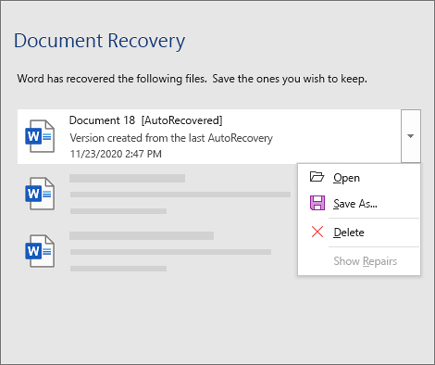
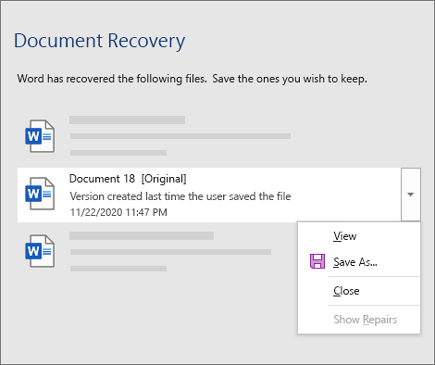
Kui olete loendi kaudu mõne faili avanud, saate sellega edasi töötada või selle salvestada. Kui olete taastanud kõik dokumendid, mida soovite salvestada, valige Sule ja seejärel valige üks järgmistest suvanditest.
- Jah, soovin neid faile hiljem vaadata (kõige turvalisem suvand) – valige see suvand, kui te pole kindel, kas teil läheb failide taastatud versioonides olevaid andmeid vaja.
- Ei, eemaldage failid. Olen salvestanud vajalikud failidValige see käsk, kui olete kindel, et teil ei lähe failide taastatud versioonides olevaid andmeid hiljem enam vaja.
Kui valite Sule kõiki taastatud faile läbi vaatamata, kuvatakse teile võimalus neid hiljem uuesti vaadata. Järgmine kord, kui avate rakenduse, saate need automaattaastefailid salvestada või eemaldada.
Lisateave
Kuidas automaatsalvestus sisse lülitada?
Kas vajate abi?
- Postitage küsimus Microsofti vastuste kogukonnafoorumisse
- Võtke ühendust tehnilise toega.