

Automaattaaste (funktsioon, mis on saadaval mõnes Office'i rakenduses) proovib rakenduse või süsteemi krahhi korral faile automaatselt taastada. Selleks salvestatakse faili koopia regulaarselt taustal. Automaattaaste salvestab taastefaili vaikimisi iga 10 minuti järel.
NB!
Ärge kasutage automaattaastet failide regulaarse salvestamise asemel automaatsalvestusfunktsiooni abil (vt allpool) või valides  ).Salvesta. Failide sageli salvestamine on parim viis oma töö säilitamiseks.
Mõnel juhul saate määrata, kui sageli need automaattaastefailid salvestatakse. Näiteks kui määrate automaattaaste salvestama iga 5 minuti järel, saate ootamatu sulgumise korral (nt voolukatkestuse korral) taastada rohkem teavet kui iga 10 või 15 minuti järel.
Kui salvestate faili käsitsi, eemaldatakse eelmised automaattaastefailid, kuna olete just muudatused salvestanud.
Automaatsalvestus on mõni muu funktsioon, mis salvestab faili töötamise ajal automaatselt, täpselt nagu juhul, kui salvestate faili käsitsi, nii et te ei pea muretsema, et salvestate reisil olles. Mac-arvutis on automaatsalvestus saadaval Excelis, Word ja Maci jaoks ette nähtud Microsoft 365 rakendus PowerPoint tellijatele. Kui automaatsalvestus on sisse lülitatud, on automaattaastefaile harva vaja.
Lisateavet leiate teemast Mis on automaatsalvestus?
Automaattaaste salvestatud faili taastamine
Tavaliselt taastab rakendus teie töö automaatselt järgmisel korral, kui avate rakenduse pärast toitekatkestust või muud ootamatut sulgemist, tuvastades automaattaastefaili olemasolu ja avades selle automaatselt. Kui soovite taastatud faili alles jätta, peaksite selle enne sulgemist või redigeerimist kohe salvestama.
Arvutist automaattaastefailide otsimiseks tehke järgmist.
- Otsija avamine
- Valige ülemisel tööriistaribal Mine ja valige Mine kausta (või vajutage klahvikombinatsiooni SHIFT + ⌘ + G).
- Sisestage allolevast tabelist sobiv kaustatee. Asendage <kasutajanimi> oma kasutajanimega:
| Excel | /Users/<username>/Library/Containers/com.microsoft.Excel/Data/Library/Application Support/Microsoft |
|---|---|
| PowerPoint | /Users/<username>/Library/Containers/com. Microsoft.Powerpoint/Data/Library/Preferences/AutoRecovery |
| Word | /Users/<username>/Library/Containers/com. Microsoft. Word/Data/Library/Preferences/AutoRecovery |
Märkus.
- Automaattaastekaust on peidetud kaust, nii et tõenäoliselt ei kuvata seda, kui proovite lihtsalt Finderis kaustale liikuda. Selle probleemi lahendamiseks kasutage tööriista Mine kausta ja sisestage täielik tee.
- Kui sulete faili ja valite Ära salvesta, kustutatakse automaattaastefail, kuna Office eeldab, et kõik on korras ja automaattaastefaili pole vaja.
Automaattaastefailide Word või PowerPointi automaatse salvestamise sageduse muutmine
Märkus.
Excelis ei saa automaattaaste salvestusintervalli määrata ainult siis, kui see on sisse või välja lülitatud. Excel optimeerib intervalli automaatselt, et anda parim võimalus failide taastamiseks ilma salvestamata nii sageli, et see häiriks teie tööd.
- Valige menüüs Word või PowerPointPreferences (Eelistused).
- Valige Salvesta.
- Sisestage jaotises Automaattaasteteabe salvestamine, kui sageli peaks programm dokumente salvestama.
Automaattaastefailide salvestuskoha muutmine Word
Märkus.
Automaattaastefaili asukohta ei saa Excelis ega PowerPointis muuta. Nende rakenduste automaattaastefailid salvestatakse eespool loetletud kaustadesse.
- Valige menüüs WordEelistused.
- Valige jaotises Isiklikud sätted ikoon

- Valige jaotises Faili asukohad nupp Automaattaastefailid ja seejärel valige Muuda.
- Otsige üles asukoht, kuhu soovite failid automaatselt salvestada, ja seejärel valige Ava.
Kahjustatud failist teksti taastamine Word
Valige menüüs WordEelistused.
Valige jaotises Autorlus- ja õigekeelsusriistad
 .
.Veenduge, et ruut Kinnita failivorminguteisendus avamisel oleks märgitud, ja seejärel sulgege dialoogiboks Üldist .
Valige Fail ja valige Ava.
Valige menüüs Ava paremas allnurgas Taasta tekst.
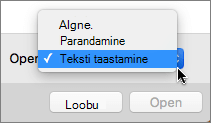
Avage dokument.