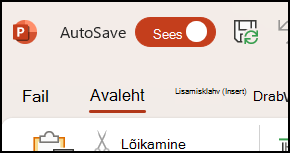
Automaatsalvestus on uus funktsioon, mis on saadaval Excelis, Word ja Microsoft 365 rakendus PowerPoint tellijatele, mis salvestab faili töötamise ajal automaatselt iga paari sekundi järel.
Automaatsalvestus on Microsoft 365-s vaikimisi lubatud, kui fail on talletatud OneDrive'is, OneDrive for Business või SharePoint Online'is.
NB!
Kas kasutate faili>salvestamise nimega pärast algse dokumendi või malli muutmist? Sel juhul soovitame enne muudatuste tegemist kasutada käsku Salvesta>koopia. Nii ei kirjuta automaatsalvestus algset faili muudatustega üle. Kui automaatsalvestus kirjutas teie faili muudatustega üle, vt allpool „Ma ei soovinud oma muudatusi salvestada, kuidas tagasi minna?“
Windowsis on automaatsalvestus saadaval Excelis, Word ja Microsoft 365 rakendus PowerPoint tellijatele. Allpool on mõni selle funktsiooni kohta korduma kippuv küsimus.
Ma ei soovinud muudatusi salvestada. Kuidas tagasi minna?
Vajaduse korral saate faili versiooniajalugu kasutades varasema versiooni taastada.
|
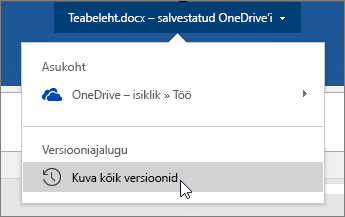
Klõpsake akna ülaservas failinime ja seejärel suvandit Versiooniajalugu. Vaadake kuupäevad ja kellaajad üle, otsustage, millise versiooni soovite taastada, ja klõpsake siis nuppu Ava versioon. Avaneb uus aken, kus kuvatakse faili see versioon. Sellele versioonile naasmiseks klõpsake nuppu Taasta. Lisateavet versiooni ajaloo kohta leiate artiklist Office’i failide ajalooliste versioonide vaatamine. |
|---|
Kui avate faili ja muudate midagi, salvestab automaatsalvestusfunktsioon need muudatused ja versiooniajalukku lisatakse failist uus versioon. Ehkki automaatsalvestusfunktsioon jätkab teie muudatuste regulaarset salvestamist, lisatakse uued versioonid pärast esimese muudatuse tegemist sama redigeerimisseansi ajal versiooniajalukku üksnes perioodiliselt (umbes iga 10 minuti järel).
Kuidas anda faili ühiskasutusse nii, et inimesed seda kogemata ei muudaks?
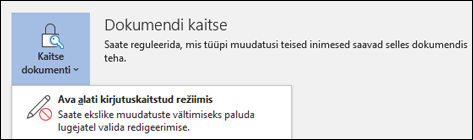
Kui olete faili omanik, saate määrata faili avanema alati kirjutuskaitstult. Kui inimesed avavad faili selle seadistusega, ei saa nad faili muudatusi salvestada, kui nad spetsiaalselt ei luba redigeerimist. Failis selle sätte sisselülitamiseks avagefailiteabe>>kaitse dokument>Ava alati kirjutuskaitstuna. Selle uuesti väljalülitamiseks korrake seda toimingut.
Faili redigeerimise eest kaitsmiseks on ka muid võimalusi. Kui fail asub OneDrive’is, saate muuta faili õigusi. Kui fail asub SharePointis, saate häälestada teegis failide väljaregistreerimisnõude.
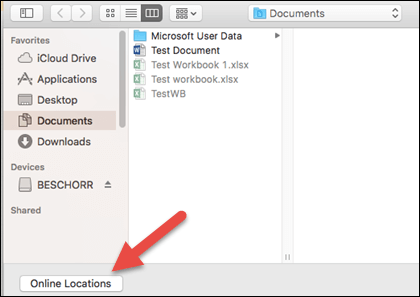
Mis juhtus faili > nimega salvestamise funktsiooniga?
|
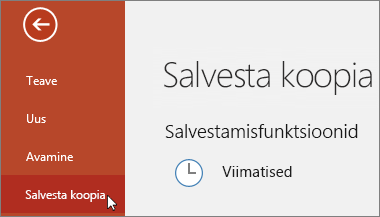
Käsku Save As (Salvesta nimega) pole enam menüüs File (Fail), kui avate dokumendi, mis asub OneDrive’is, OneDrive for Businessis või SharePoint Online’is. Sel juhul kuvatakse menüüs File (Fail) hoopis käsk Save A Copy (Salvesta koopia). |
|---|
Kas olete käsu Salvesta nimega sagedane kasutaja? Paljud inimesed on harjunud failiga töötama ja kasutavad > seejärel faili salvestamise nimega, et säilitada muudatused koopias, mitte originaalis. Kui automaatsalvestus on sisse lülitatud, salvestatakse teie muudatused jooksvalt originaaldokumenti. Seega soovitame enne muudatuste tegemist kasutada käsku Salvesta>koopia failina, kui soovite, et muudatused rakenduksid koopiale, mitte originaalile.
Automaatsalvestust pole näha. Kuidas kontrollida, kas failid ikka salvestatakse?
Kui olete Microsoft 365 tellija ja teil on installitud Exceli, Word ja PowerPoint for Windowsi uusimad versioonid, kuvatakse automaatsalvestus tiitliriba vasakus ülanurgas. Pidage silmas, et kui teil on töö- või koolikonto, siis otsustab Office'i versiooni installimise üle administraator ja teil ei pruugi olla uusimat versiooni. Lugege artiklit Millal jõuavad minuni Microsoft 365 uusimad funktsioonid?.
Kui teil tellmust ei ole, pole vaja muretseda. Automaattaaste funktsioon on samuti alles. Automaattaaste aitab faile krahhi korral kaitsta. Kui avate faili pärast krahhi, kuvatakse teie viimatiste muudatustega failiversioon dokumenditaaste paanil. Lisateavet selle funktsiooni sisselülitamise kohta leiate artiklist Failide kaitsmine krahhi korral.
Loomulikult saate salvestada käsitsi alati nii, nagu alati on, vajutades klahvikombinatsiooni CTRL+S, klõpsates nuppu Salvesta või valides Faili>salvestamine.
Olen tellija ja mul on Office’i uusim versioon. Miks on automaatsalvestus keelatud?
Automaatsalvestus on lubatud, kui töötatakse failiga, mis on talletatud OneDrive’is, OneDrive for Businessis või SharePoint Online’is. Kui fail on salvestatud mõnda teise kohta (või kui see pole veel salvestatud), on automaatsalvestus keelatud. See juhtub siis, kui fail asub kohapealsel SharePointi saidil, failiserveris, mõnes muus pilvesalvestusteenuses või on salvestatud kohalikku asukohta, mille teeks on näiteks C:\.
Automaatsalvestus võidakse keelata ka muudel põhjustel. Siin on mõned keelamise levinumatest põhjustest.
- Fail on vanemas vormingus (nt .XLS, .PPT või .DOT).
- Fail asub kohalikus OneDrive'i kaustas ja OneDrive'i sünkroonimine on peatatud.
- Faili sünkroonib rakenduse OneDrive'i sünkroonimisrakendus vanem versioon. Lisateavet OneDrive'i värskendamise kohta leiate teemast Failide sünkroonimine OneDrive'iga Windowsis.
- Fail on manustatud mõne teise Office'i faili sisse.
- Esitlus on slaidiseansi režiimis.
Kui kasutate Excelit ja proovisite ülalkirjeldatud toimingut, võib teil olla fail, mis sisaldab automaatsalvestuse poolt mitte toetatud funktsioone. Selle lubamiseks tehke mõnda järgmistest.
Märkus.
Kui automaatsalvestus on välja lülitatud, võib koostöö olla vähem tõhus, teiste värskenduste kaasamiseks ja konfliktide tõenäosuse suurendamiseks võib kuluda rohkem aega. Seega, kui kavatsete failiga ühiselt töötada, on soovitatav järgida alltoodud juhiseid, et automaatsalvestus uuesti lubada.
- Lülitage välja funktsioon Shared Workbook (Ühistöövihik). See funktsioon on vanem ühiskasutusvõimalus. Sellel funktsioonil on palju piiranguid ja see on asendatud funktsiooniga Kaasautorlus.
- Võimaluse korral asendage paroolkrüptimine detundlikkuse siltidega. Esmalt eemaldage parool: avage Failiteabe>>kaitse töövihik. Seejärel kustutage parool ja klõpsake nuppu OK. Seejärel rakendage raamatule vastav silt: Kodutundlikkus >> valige õige silt
- Võimaluse korral asendage piiratud juurdepääs detundlikkuse siltidega. Esmalt eemaldage piiratud juurdepääs. Avage jaotis Failiteabe>>kaitse töövihik>Piira juurdepääsu ja klõpsake valikut Piiranguteta juurdepääs. Seejärel rakendage raamatule vastav silt: Kodutundlikkus >> valige õige silt
- Kui avate SharePointis töövihiku hetktõmmise, avage hetktõmmise asemel hoopis fail.
- Inaktiveerige lisandmoodul, mis põhjustab automaatsalvestuse keelamise. Valige Failisuvandid>>–Exceli lisandmoodulid>>– Mine ja tühjendage lisandmooduli märkeruut.
- Ühilduvuskontrolli eemaldamine: failiteave >> Kontrollib töövihiku > ühilduvust. Seejärel tühjendage ruut Kontrolli töövihiku salvestamisel ühilduvust.
- Kui fail sisaldab manusobjekte, asendage need objektid linkidega. Lisateavet leiate siit.
Mida teha, kui soovin teha mõnda kiiret "what if" muudatust, mida ma ei soovi teistele näha?
Teine lihtne võimalus on lülitada suvand Automaatsalvestus enne muudatuste tegemist välja. Kui tegu on ajutiste muudatustega, mida te ei soovi salvestada, siis lihtsalt sulgege fail. Kui teilt küsitakse salvestamise kohta, klõpsake nuppu No (Ei). Kui soovite muudatused salvestada, lülitage lihtsalt automaatsalvestus tagasi sisse.
Mis juhtub, kui automaatsalvestus sellel failil välja lülitada?
Kui te ei soovi pidevalt salvestada ja te ei soovi oma muudatusi teistele näidata, saate automaatsalvestuse välja lülitada. Kui olete valmis, klõpsake salvestamiseks nuppu Salvesta (või vajutage klahvikombinatsiooni CTRL+S), et muudatused teistele failiga töötavatele inimestele kuvada. (Samuti saate muudatuste salvestamiseks ja jagamiseks lüliti Automaatsalvestus uuesti sisse lülitada.)
Microsofti pilveteenuses olevate failide korral on automaatsalvestuse vaikesätteks alati Sees. Kui aga määrate üksiku faili korral automaatsalvestuse sätteks Väljas, jätab programm selle meelde ja automaatsalvestust ei lülitata selle faili avamisel sisse. Kui lülitate selle failis taas Sisse, jääb ka see säte rakenduses meelde.
Automaattaaste töötab ka siis, kui automaatsalvestus on välja lülitatud, juhuks kui avatud faili ajal peaks toimuma süsteemi krahh.
Kuidas vaikimisi automaatsalvestus välja lülitada?
Kui lülitate automaatsalvestuse üksiku faili jaoks välja , jätab programm selle sätte meelde iga kord, kui selle faili uuesti avate. Kui lülitate selle üksikus failis taas Sisse, jääb ka see säte rakenduses meelde.
Kui soovite automaatsalvestuse kõigi failide jaoks vaikimisi välja lülitada, valigeFailisuvandid>>Salvesta ja tühjendage ruut> Automaatsalvesta OneDrive'i ja SharePoint Online'i failid rakenduses vaikimisi<.
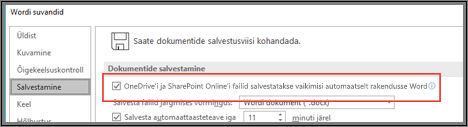
Taaskäivitage Word (või muu rakendus, mida kasutate), misjärel muudatus jõustub.
Märkus.
- Kui soovite, et automaatsalvestus oleks vaikimisi kõigi Office’i rakenduste (nt ka PowerPointi ja Exceli) jaoks välja lülitatud, peate neid toiminguid igas vastavas rakenduses kordama.
- Kui soovite üksikfaile ikkagi automaatselt salvestada, saate need failid avada ja automaatsalvestuse nende failide jaoks käsitsi sisse lülitada.