

Tekstiväljal või kujundis saate kiiresti muuta teksti värvi, sisevärvi (täitevärvi) või äärise värvi.
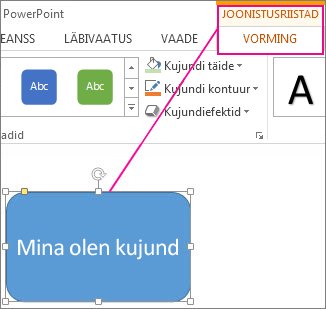
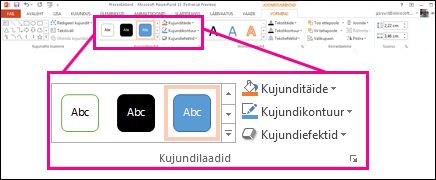
Valime kujundi – lindil kuvatakse joonistusriistad , kus on aktiivne menüü Vorming .
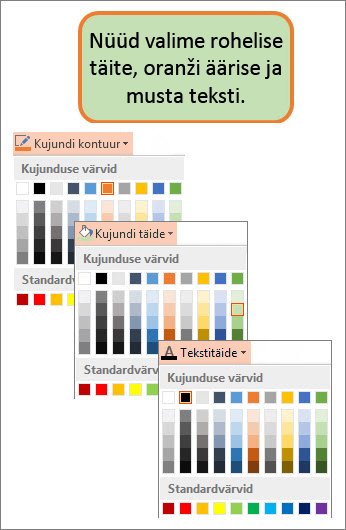
Siin on sama kujund pärast seda, kui oleme muutnud äärise oranžiks, täitest heleroheliseks ja teksti mustaks. Kasutasime käske Kujundikontuur, Kujunditäide ja Tekstitäide , mis on saadaval menüü Joonistusriistad alammenüüs Vorming .
Kuigi allpool tehtavad muudatused kuvatakse Microsoft PowerPointis, toimivad need samamoodi nagu Excelis, Word, Outlookis ja Projectis.
Teksti värvi muutmine
Valige kujundi või tekstivälja ääris. Sel juhul kuvatakse joonistusriistad .
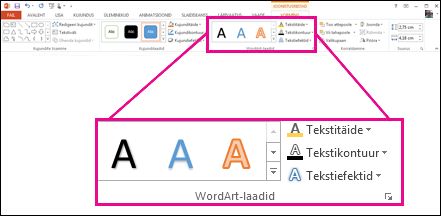
Mitme kujundi või tekstivälja muutmiseks klõpsake esimest kujundit või tekstivälja, vajutage juhtklahvi (Ctrl) ja klõpsake seda all hoides teisi kujundeid või tekstivälju.Klõpsake menüü Joonistusriistad alammenüüs Vorming nuppu Tekstitäide ja valige jaotises Kujunduse värvid soovitud värv.
Märkus.
Menüüd Tekstitäide ja Tekstikontuur ei pruugi olla aktiivsed enne, kui asute kujundisse tippima.
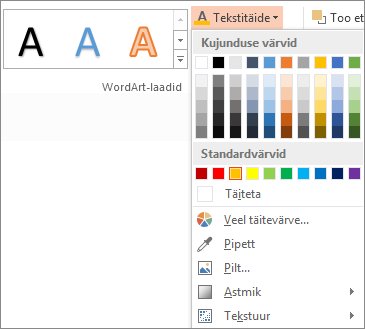
Kui soovite teksti muuta värviks, mida kujunduse värvides pole, tehke järgmist.- Valige kujund või tekstiväli.
- Klõpsake menüü Joonistusriistad alammenüüs Vorming nuppu Tekstitäide Veel>täitevärvi.
- Klõpsake dialoogiboksis Värvid vahekaardil Standard soovitud värvi või segage soovitud värv kokku vahekaardil Kohandatud. Kohandatud värve ja vahekaardil Standard olevaid värve dokumendikujunduse hilisemal muutmisel ei värskendata.
Sisevärvi (täite) muutmine
Valige muudetav kujund või tekstiväli. Sel juhul kuvatakse joonistusriistad .
Mitme kujundi või tekstivälja muutmiseks klõpsake esimest kujundit või tekstivälja, vajutage juhtklahvi (Ctrl) ja klõpsake seda all hoides teisi kujundeid või tekstivälju.Klõpsake nuppu Kujunditäide ja valige jaotises Kujunduse värvid soovitud värv.
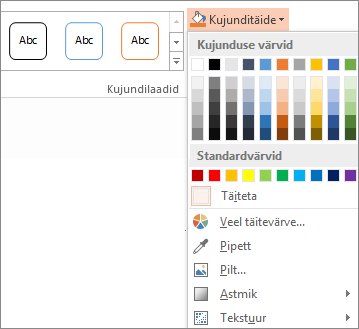
Täitevärvi muutmine värviks, mida kujunduse värvides pole- Valige kujund või tekstiväli.
- Klõpsake menüü Joonistusriistad alammenüüs Vorming nuppu Kujunditäide Veel>täitevärvi.
- Klõpsake dialoogiboksis Värvid vahekaardil Standard soovitud värvi või segage soovitud värv kokku vahekaardil Kohandatud. Kohandatud värve ja vahekaardil Standard olevaid värve dokumendikujunduse hilisemal muutmisel ei värskendata.
Äärisvärvi muutmine
Valige kujundi või tekstivälja ääris. Sel juhul kuvatakse joonistusriistad .
Kui soovite muuta mitut kujundit või tekstivälja, klõpsake esimest kujundit või tekstivälja ja seejärel juhtklahvi (Ctrl) all hoides ülejäänud soovitud kujundeid või tekstivälju.Klõpsake menüü Joonistusriistad alammenüüs Vorming nuppu Kujundikontuur ja valige jaotises Kujunduse värvid soovitud värv.
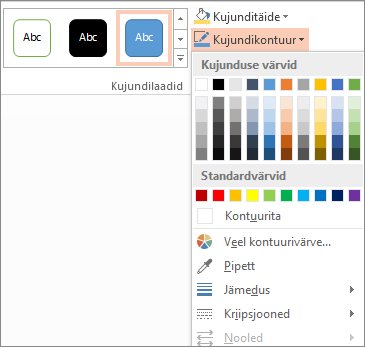
Äärisvärvi muutmine värviks, mida kujunduse värvides pole- Valige kujund või tekstiväli.
- Klõpsake menüü Joonistusriistad alammenüüs Vorming nuppu Kujundikontuur ja seejärel käsku Veel kontuurivärvi.
- Klõpsake dialoogiboksis Värvid soovitud värvi vahekaardil Standard või segage soovitud värv kokku vahekaardil Kohandatud. Kohandatud värve ja vahekaardil Standard olevaid värve dokumendikujunduse hilisemal muutmisel ei värskendata.
Näpunäide.
PowerPointis saate äärisevärvi muutmiseks klõpsata ka nuppu Kujundi kontuur (menüü Avaleht jaotises Joonistus ).
Lisateave
Tekstivälja või kujundi äärise eemaldamine või muutmine
Kujundile täite või efekti lisamine
Fondi värvi (teksti värvi) muutmine
Tausta või värvi muutmine Word
Sõnumi tausta muutmine Outlookis