Kärpimine aitab eemaldada pildi ebavajalikud välisservad.
- Kui soovite hoopis pildi tausta eemaldada , lugege teemat Pildi tausta eemaldamine.
- Kui soovite muuta pildi suuremaks või väiksemaks, lugege teemat Pildi suuruse muutmine.
NB!
Pildi kärbitud osi ei eemaldata failist ja teised võivad neid näha; kaasa arvatud otsimootorid, kui kärbitud pilt on postitatud veebis. Kui kärbitaval alal on tundlikku teavet, kustutage kärbitud alad kindlasti (vt allpool) ja seejärel salvestage fail.
Lisaks lihtsale veerise kärpimisele saate pilte kärpida ka kindlatele kujunditele ja proportsioonidele või kärpida kujundite täiteid (Maci jaoks ette nähtud Microsoft 365 ja Office'i uuemates versioonides).
Pildi veeriste kärpimine
- Pildi lisamiseks Microsoft 365 faili (nt Word dokument, PowerPointi esitlus või Exceli töövihik) kasutage **Lisa** > **Pilt**.
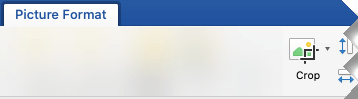
Valige pilt ja seejärel valige menüüst
 Pildi vorming nupp Kärbi.
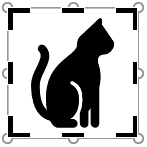
Pildi servadesse ja nurkadesse ilmuvad mustad kärpimispidemed.
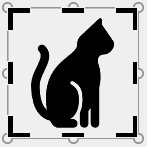
Pildi kärpimiseks tehke ühte järgmistest.
Kirjeldus Toiming Ühe serva kärpimine Lohistage serva kärpimispidet sissepoole Kahe külgneva serva korraga kärpimine Lohistage nurga kärpimispidet sissepoole Kahe paralleelse serva korraga kärpimine Hoidke all juhtklahvi (Ctrl) ja lohistage serva kärpimispidet sissepoole Samuti saate kärpepidemeid väljapoole lohistada või pildi ümber veerise lisada, lohistades kärpepidemeid väljapoole, mitte sissepoole.
(Valikuline) Kärpimisala ümberpaigutamiseks muutke kärpimisala, lohistades kärpimisristküliku servi või nurki või liigutades pilti.
Kui olete lõpetanud, vajutage paoklahvi (ESC) või klõpsake dokumendis väljaspool pilti.
Märkus.
Kärpimisriistad pole kujundite jaoks saadaval, kuid saate kujundi suurust muuta ja kasutada kärpimisega sarnase efekti saavutamiseks või kujundi kohandamiseks tööriista Redigeeri punkte . Lisateavet leiate teemast Kujundi redigeerimine või kärpimine redigeerimispunktide abil .
Kujundiks (nt ringiks) kärpimine
Avage jaotis Pildi kärpimine kujundisse mahutamiseks.
Muud tüüpi kärpimine
Soovitud teema jaotisse liikumiseks ja üksikasjalike juhiste vaatamiseks valige allpool mõni pealkiri.
Levinumatesse proportsioonidesse kärpimine
Pildi kärpimine levinud fotosuuruse või proportsioonide järgi võimaldab selle hõlpsalt standardsesse pildiraami sobitada. Samuti saate selle tööriista abil enne kärpimist kuvada eelvaate, kuidas pilt konkreetsetesse proportsioonidesse sobiks.
- Pildi lisamiseks Microsoft 365 faili (nt Word dokumenti, PowerPointi esitlusse või Exceli töövihikusse) kasutage käsku Lisa> pilt.
- Valige pilt.
- Valige Picture Format (Pildi vorming) ja valige jaotises Size (Suurus ) nupu Crop (Kärbi) all olev nool.
- Valige kuvatavas menüüs Proportsioonid ja seejärel valige soovitud suhe.
Kuvatakse kärpimisristkülik, mis näitab, milline näeb pilt välja valitud proportsioonidesse kärbituna. - Soovi korral saate kärpeala kärpimispidemete abil reguleerida.
- Kui olete lõpetanud, vajutage paoklahvi (ESC) või klõpsake dokumendis väljaspool pilti.
Kujundile vastavaks või kujunditäiteks kärpimine
Avage menüü Start koos kujundiga ja lisage sellele pilt.
Pildi kärpimine Microsoft 365 kasutamata
Pildi kärpimisel aitavad teid nii Painti (mitmes Windowsi versioonis) kui ka Paint 3D (Windows 10) rakendused. Avage rakenduses pilt ja tööriistaribal kuvatakse nupp Kärbi. Vaadake seda kiirvideot rakenduse Paint 3D funktsioonide kohta.
Pildi kärbitud alade kustutamine
Pärast pildi kärpimist jäävad kärbitud alad vaikimisi faili osaks , mis on vaatest peidetud. Küll aga saate faili mahtu vähendada, eemaldades kärbitud alad pildifailist. Seda võiksite teha ka juhul, kui soovite, et teised inimesed ei saaks pildilt eemaldatud osasid vaadata.
NB!
Kui kustutate kärbitud alad ja hiljem muudate meelt, saate nende taastamiseks klõpsata nuppu Võta tagasi. Kustutamised saab tagasi võtta kuni faili salvestamiseni.
Kärbitud alade eemaldamiseks pildifailist tehke järgmist.
Valige pilt või pildid, kust soovite kärbitud alad kustutada.
Valige Picture Format (Pildi vorming) ja valige jaotises Adjust (Reguleerimine) käsk Compress Pictures (Tihenda pildid). Kuvatakse dialoogiboks tihendussuvanditega.

Kui teil pole menüüd Pildi vorming , veenduge, et olete pildi valinud . Võimalik, et peate pildi valimiseks ja menüü Pildivorming avamiseks pilti topeltklõpsama.Veenduge, et jaotises Tihendussuvandid oleks märgitud ruut Kustuta piltide kärbitud alad.

Et eemaldada kärped üksnes valitud pildilt või piltidelt, mitte faili kõigilt piltidelt, märkige ruut Rakenda ainult sellele pildile.
Soovi korral valige Eraldusvõime.Klõpsake nuppu OK.
Näpunäide.
Lisateavet pildifailide mahu vähendamise ja piltide tihendamise kohta leiate artiklist Pildifaili mahu vähendamine.
Vt ka
Pildi osa välja- või kaaneosa lõikamine
Joonistuse lisamine Wordi dokumenti