Teave Office’i kohta: millist Office’i versiooni ma kasutan?

Rakenduskoht
Microsoft 365 rakendus Excel Microsoft 365 rakendus Word Microsoft 365 rakendus Outlook Microsoft 365 rakendus PowerPoint Microsoft 365 rakendus Access OneNote for Microsoft 365 Microsoft 365 rakendus Publisher Maci jaoks ette nähtud Microsoft 365 rakendus Excel Maci jaoks ette nähtud Microsoft 365 rakendus Word Maci jaoks ette nähtud Microsoft 365 rakendus Outlook Maci jaoks ette nähtud Microsoft 365 rakendus PowerPoint Maci jaoks ette nähtud Microsoft 365 rakendus OneNote Excel 2024 Word 2024 Outlook 2024 PowerPoint 2024 Access 2024 OneNote 2024 Project Professional 2024 Project Standard 2024 Visio Professional 2024 Visio Standard 2024 Office 2024 Word 2024 for Mac Outlook 2024 for Mac PowerPoint 2024 for Mac OneNote 2024 for Mac Office 2024 for Mac Excel 2021 Word 2021 Outlook 2021 PowerPoint 2021 Access 2021 Project Professional 2021 Project Standard 2021 Publisher 2021 Visio Professional 2021 Visio Standard 2021 Office 2021 OneNote 2021 Word 2021 for Mac Outlook 2021 for Mac PowerPoint 2021 for Mac OneNote 2021 for Mac Office 2021 for Mac Excel 2019 Word 2019 Outlook 2019 PowerPoint 2019 Access 2019 Project Professional 2019 Project Standard 2019 Publisher 2019 Visio Professional 2019 Visio Standard 2019 Office 2019 Excel 2019 for Mac Word 2019 for Mac Excel 2016 Word 2016 PowerPoint 2016 Access 2016 OneNote 2016 Project Professional 2016 Project Standard 2016 Publisher 2016 Visio Professional 2016 Visio Standard 2016 Office 2016 OneNote for Mac Microsoft 365 kodukasutajatele Office 365 Small Business 21Vianeti käitatava Office 365 Small Businessi haldus InfoPath 2013
  1. Avage suvaline Office’i rakendus (nt Word või Excel) ja valige > Konto.

    Märkus.

    Kui te ei näe Konto-t või teil on juba fail või dokument avatud, siis valige menüüst käsklus Fail ja seejärel valige loendist vasakult, kas Konto või Spikker .

  2. Jaotises Tooteteave näete oma Office’i toote nime ja teatavatel juhtudel täit versiooninumbrit.
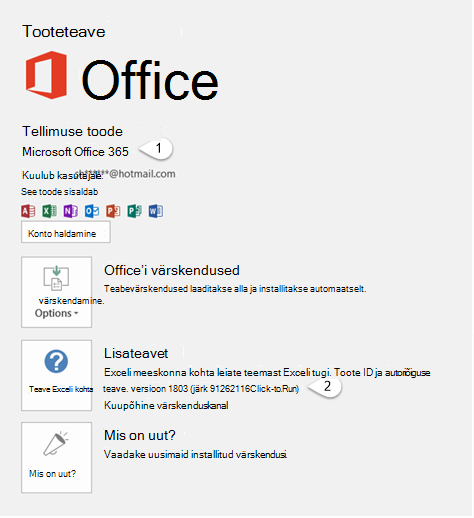
    Konto lehekülg, mis sisaldab kasutaja- ja tooteteavet

    • 1 – toote nimi, näiteks Microsoft 365 ProPlus või Office – kodu ja kool.
    • 2 - Versiooni number, mis sisaldab versiooni, koostamisarvu ning installi tüüpi, nt Click-to-run või Windowsi pood.
  3. Lisateabe, nt biti versiooni, saamiseks valige Exceli kohta. Dialoogiboksi väljale kuvatakse täisversiooni number ja bitiversioon (32-bitine või 64-bitine).

Vt ka

Kas need juhised ei aita?

Kui eespool esitatud juhised teie puhul ei toimi, kasutate tõenäoliselt Office’i vanemat versiooni. Et teada saada, millist versiooni kasutate, lugege teemat Üksikasjade leidmine muude Office’i versioonide puhul.