
Järgmistes juhistes kirjeldatakse, kuidas desinstallida Microsoft 365 tooteid pc-arvutist (sülearvutist, lauaarvutist või 2-in-1-st). Mac-arvuti korral lugege artiklit Office for Maci desinstallimine.
Näpunäide.
Microsoft 365 desinstallimisel eemaldatakse teie arvutist ainult Microsoft 365 rakendused, rakenduste abil loodud faile, dokumente ega töövihikuid ei eemaldata.
Microsoft 365 desinstallimine installitüübi jaoks
Microsoft 365 desinstallimise juhised olenevad teie installi tüübist. Levinumad installitüübid on klõpskäivitus ja Microsoft Windows Installer (MSI). Teine tüüp on Microsoft 365 install rakendusest Microsoft Store.
Valige allpool vahekaart Klõpskäivitus või Microsoft Store ja järgige neid installitüübi desinstallijuhiseid.
Kas te pole kindel millist installitüüpi kasutate?
Järgmine teave aitab teil saada teavet selle kohta, millist installitüüpi kasutate
Installitüübi kontrollimiseks avage Microsoft 365 rakendus
Looge või avage olemasolev fail ja valige Failikonto> (või Office'i konto).
Otsige jaotises Tooteteave üles nupp Teave ja otsige järgmist.
Klõpskäivitus
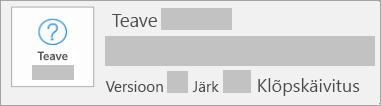
Klõpskäivitusinstallidel on versiooni ja järgu number ning fraas Klõpskäivitus.
Kui teil on selline installitüüp, valige vahekaart Klõpskäivitus .
Microsoft Store
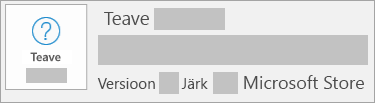
Microsoft Store’i installidel on versiooni ja järgu number ning fraas Microsoft Store.
Kui teil on seda tüüpi install, valige vahekaart Microsoft Store.
Kui teil on klõpskäivitusinstall, desinstallige Microsoft 365 Juhtpaneel abil või laadige alla desinstallimistoe tööriist.
Microsoft 365 või Office'i desinstallimine desinstallimise tõrkeotsija abil
Desinstallimise tõrkeotsija abil saate Oma Windowsi arvutist desinstallida Microsoft 365, Office 2021, Office 2019 või Office 2016.
Desinstallimise tõrkeotsija käivitamiseks valige allolev nupp.
Kui kuvatakse hüpikaken, mis näitab, et see sait proovib avada rakendust Kasutajaabi, klõpsake nuppu Ava.
Järgige järgmistel kuvadel toodud viipu, ja kui teil palutakse arvuti taaskäivitada, tehke seda.
Valige selle Office’i versiooni juhised, mille soovite installida või uuesti installida.
Microsoft 365 | Office 2024 | | Office 2021 Office 2019 | Office 2016
NB!
- Desinstallimise tõrkeotsija ei saa praegu Office 2024 desinstallida.
- Käivitage tõrkeotsija samas Windowsi arvutis koos Microsoft 365 või Office'i tootega, mille soovite desinstallida.
- Tõrkeotsingu käivitamiseks peab teil olema Windows 10 või uuem operatsioonisüsteem.
Näpunäide.
Kui Microsoft 365 desinstallimise tõrkeotsija ei desinstalli Microsoft 365 või Office'it teie arvutist täielikult, võite proovida Office'i käsitsi desinstallida.
Microsoft 365 või Office'i desinstallimine Juhtpaneel
Vajutage
 Windowsi logoga klahv (või tegumiribal otsinguriba) ja tippige juhtpaneel. Valige Juhtpaneel tulemite loendist.
Valige Programmid Programmid>ja funktsioonid. Valige oma Microsoft 365 toode ja valige Desinstalli.
Näpunäide.
Kui installisite Microsoft 365 rakendused komplekti osana (nt Office – kodu ja kool või Microsoft 365), otsige paketi nime. Autonoomsete rakenduste puhul otsige rakenduse nime järgi (nt Project või Visio).
Enamasti ei saa te desinstallida üksikut rakendust, kui see on teie Microsoft 365 komplektis. Üksiku rakenduse saab desinstallida ainult juhul, kui ostsite selle eraldiseisva rakendusena.
Eemaldamise lõpuleviimiseks järgige viipade juhiseid.
Märkus.
Kui Microsoft 365 pole Juhtpaneel võib teil olla Microsoft Store'i installitüüp. Valige üleval vahekaart Microsoft Store ja järgige hoopis neid desinstallimise juhiseid.
Microsoft 365 uuesti installimise kohta leiate teavet teemast Office'i installimine või uuesti installimine PC-arvutisse.

Näpunäide.
Kui olete väikeettevõtte omanik ja soovite lisateavet Microsoft 365 häälestamise kohta, külastage lehte Väikeettevõtte spikker & õppimise kohta.