
Operatsioonisüsteemis macOS 12.1 ja uuemates versioonides kasutavad macOS ja OneDrive uut Files nõudmisel kasutajaliidest.
MacOS-i sünkroonimisikoonid näevad nüüd olenemata kasutatavast pilveteenusest välja samad ja macOS-i käitumine võib olla teie jaoks uus, seega siin on mõned kasulikud näpunäited.
MacOS-is ei saa OneDrive'i nõudefaile välja lülitada
Opsüsteemis macOS 12.1 on Files Nõudmisel osa macOS-ist ja seda ei saa välja lülitada. Kui vajate neid ühenduseta režiimis, saate märkida oma failid olekusse Hoia alati selles seadmes .
"Hoidke alati selles seadmes" ei tööta MacOS-is OneDrive'is
Kui märgite faili kui "Hoia alati selles seadmes", võib pilveikoon alles jääda. Allpool on toodud ühenduseta või võrguühendusega faili või kausta tingimused.
Kohalikult saadaolev fail või kaust
See fail või kaust on alati saadaval. See oli võrgus ainult võrgus kasutatav fail, mis on alla laaditud (mitte märgitud kui "Hoidke alati selles seadmes").

Ainult võrgus avatud fail või kaust
Sellele failile või kaustale pääsete juurde ainult siis, kui olete võrgus ja olete OneDrive'i sisse logitud.
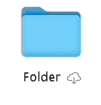
Avamata ühenduseta pilvefail või -kaust
See fail või kaust on alati saadaval. Nähtavad on nii pilveikoonid kui ka ikoonid "Alati saadaval".
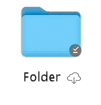
Avatud ühenduseta pilvefail või -kaust
See fail või kaust on alati saadaval ja on avatud. Pärast avamist pilveikoon kaob.
OneDrive'i failides "Hoia alati selles seadmes" kuvatakse macOS-is nullbaidid
Kui faili, kausta või draivi atribuutide vaatamisel ilmneb erinevus ketta suuruse ja mahu vahel, lugege artiklit OneDrive'i kettaruum ja faili maht ei ühti.
Automaatsalvestus ei tööta OneDrive'i failide korral macOS-is
Kui te ei leia oma faile, lugege artiklit Puuduvad failid ja lahendage OneDrive'iga seotud probleemid macOS-is automaatselt.
OneDrive'i tõrketeate "OneDrive'i ei saanud käivitada" parandamine macOS-is
Kui lähete opsüsteemile macOS 12.1 üle varasemalt versioonilt, peab OneDrive migreerima Files nõudmisel versiooni ja teeb seda teie eest automaatselt.
Kui see toiming nurjub, võidakse kuvada tõrketeade. Allpool on näited selle kohta, mida see sõnum võib öelda ja kuidas saate probleemi lahendada.
OneDrive ei saanud käivituda
Sulgege OneDrive ja avage see uuesti, seejärel taaskäivitage arvuti.
Süsteemikomponendiga ilmnes tundmatu tõrge. Taaskäivitage Oma Mac ja proovige uuesti.
See tõrge tähendab, et migreerimine nurjus süsteemikomponendi tõrke tõttu. Taaskäivitage Oma Mac ja proovige OneDrive uuesti käivitada. Kui tõrge kuvatakse endiselt, veenduge, et olete kasutusele võtnud uusima macOS-i versiooni.
OneDrive töötab toetuseta failisüsteemis. Uuendage oma failisüsteem APFS-iks ja seejärel taaskäivitage OneDrive
See tõrge kuvatakse juhul, kui kasutate OneDrive'i mõnes muus failisüsteemis peale Apple'i failisüsteemi (APFS). MacOS 12.1 või uuem versioon toetab ainult APFS-i. OneDrive'i ei saa käivitada HFS+-is.
Teisendage OneDrive'i sisaldav failisüsteem APFS-iks. Selle teisenduse tegemiseks saate kasutada kettautiliiti. Pärast failisüsteemi teisendamist taaskäivitage OneDrive.
Teie OneDrive'i kaust on lukus või seda ei saa kirjutada. Veenduge, et kaust poleks lukus, teil on vastavad õigused, ja taaskäivitage OneDrive.
See tõrge kuvatakse juhul, kui teie OneDrive'i kaust on lukus või teil pole kirjutusõigusi. Veenduge, et kaust oleks lukustamata ja et see oleks teie jaoks täielikult kirjutatav. Seejärel taaskäivitage OneDrive.
Süsteemikomponent blokeeris OneDrive'i käivitamise. Taaskäivitage Mac ja proovige uuesti.
See tõrge tähendab, et migreerimine nurjus süsteemikomponendi tõttu. Taaskäivitage Oma Mac ja proovige OneDrive uuesti käivitada. Kui tõrge kuvatakse, veenduge, et olete värskendanud uusimat macOS-i versiooni.
Nõutav süsteemikomponent pole selles macOS-i versioonis saadaval
See tõrge kuvatakse juhul, kui kasutasite varem Files nõudmisel ja läksite üle versioonile macOS 12.1 ning migreerimine nurjus muul põhjusel kui selles dokumendis eespool kirjeldatud põhjusel.
Selle probleemi lahendamiseks peate oma OneDrive'i lähtestama.
Hoiatus
OneDrive'i lähtestamisel eemaldatakse kogu kohalik sisu. Kõik, mis pole pilvteenusega sünkroonitud, võib kaotsi minna.
OneDrive’i lähtestamiseks tehke järgmist.
Avage Finder (Otsija ) ja liikuge kausta Applications (Rakendused).
Paremklõpsake OneDrive'i rakendust ja valige Kuva paketi sisu.
Avage JaotisSisuressursid>.
Topeltklõpsake käsu ResetOneDriveAppStandalone.command käivitamiseks.
- Olenevalt teie OneDrive'i versioonist võib käsuks olla käsk LähtestaOneDriveApp..
Käivitage OneDrive ja häälestage see uuesti.
Vaadake ka lokaliseeritud sisu
Puuduvad failid ja automaatsalvestusprobleemid OneDrive'iga macOS-is
Kas vajate rohkem abi?
Konto tugi. Microsofti konto ja tellimustega seotud abi saamiseks külastage lehte Konto & Arveldusspikker.
Tehniline tugi. Tehnilise toe saamiseks valige allpool Microsofti tugiteenuste kontaktteave , sisestage oma probleem ja valige Kasutajaabi.
Mobiilikasutajad saavad kasutajatoega ühendust võtta, avades OneDrive'i rakenduse ja raputades õrnalt teie seadet.
Kogukonna tugi. Kogukonnad aitavad teil esitada küsimusi, anda tagasisidet ja kuulda rikkalike teadmistega asjatundjatelt. Küsige Microsoft Communitylt. Ärge avaldage avalikel foorumitel isiklikku ega tundlikku teavet.