

OneDrive'i erinevates versioonides on erinevad sätted, valige allolevast loendist oma rakendus.
Märkus.
Kui logite sisse töö- või koolikontoga, ei pruugi mõni säte olla teie jaoks saadaval. Abi saamiseks pöörduge oma IT-administraatori poole.
OneDrive'i sätetele juurdepääsemine Windowsis
OneDrive'i sätetele juurdepääsemiseks klõpsake tegumiribal või olekualal sinist või valget OneDrive'i ikooni.
Näpunäide.
- Kui OneDrive'i ikooni ei kuvata, ei pruugi OneDrive töötada. Avage arvutis menüü Start, tippige otsinguväljale OneDrive ja klõpsake otsingutulemites nuppu OneDrive . Võimalik, et peate OneDrive'iikoonide kuvamiseks klõpsama olekuala kõrval olevat noolenuppu
 Mac-arvutis kasutage OneDrive'i otsimiseks ja avamiseks Spotlighti .
 - Kui teie arvutis on häälestatud nii OneDrive kui ka OneDrive töö- või koolikonto jaoks, pääsetakse sätetele juurde samal viisil, kuid need on iga konto jaoks kordumatud.
- Kui oneDrive'i ikooni ikka ei kuvata, märkige ruut Milline OneDrive'i rakendus mul on?
- Kui OneDrive'i ikooni ei kuvata, ei pruugi OneDrive töötada. Avage arvutis menüü Start, tippige otsinguväljale OneDrive ja klõpsake otsingutulemites nuppu OneDrive . Võimalik, et peate OneDrive'iikoonide kuvamiseks klõpsama olekuala kõrval olevat noolenuppu
Valige
 ning seejärel valige Sätted .
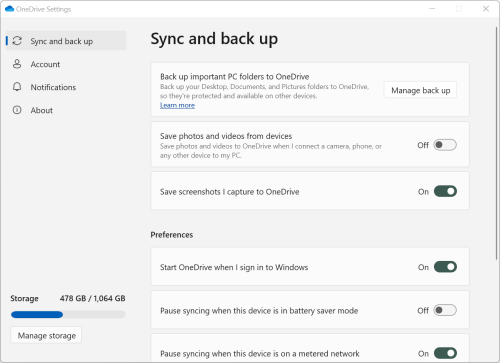
Avakuval kuvatakse salvestusruumi kasutusmaht ja salvestusruumi haldamise link.
Sünkroonimine ja varundamine
Varundage olulised arvutikaustad OneDrive'i. Teie arvuti kaustad Töölaud, Dokumendid ja Pildid ei pruugi olla automaatselt teie OneDrive'i osa. Valikuprotsessi käivitamiseks valige Käsk Halda varundamist .
OneDrive'i isiklikud kasutajad saavad oma OneDrive'i kogumisse lisada ka kaustu Fotod ja videod ning Kuvatõmmised .
Eelistuste abil saate valida, kuidas OneDrive käivitumisel käitub, kui teie seade on akusäästjarežiimis või kui olete ühendatud mahupõhise võrguga (pääsupunkt).
Täpsemad sätted on järgmised.
- Failide koostöö , mis reguleerib teie failide sünkroonimissuunda ja võimaldab teil failidega samaaegselt töötada. Automaatsalvestuse parima töö tagamiseks lülitage see funktsioon sisse.
- Üles- ja allalaadimiskiirust saab reguleerida, kui soovite rakendada "kiirusepiirangut". Äriklientidel võib olla IT-administraatori määratud limiit.
- Files nõudmisel võimaldab teil arvutis ruumi kokku hoida. Lugege lisateavet selle kohta, kuidas kasutada Files nõudmisel Windows 10 ja Mac 10.14 või uuema versiooni jaoks.
Konto
- Saate linkimise tühistada või lisada veel ühe konto , kuid arvestage, et igas arvutis saab olla aktiivne ainult üks isiklik konto.
- Valige Käsk Vali kaustad , et valida, millised OneDrive'i kaustad sünkroonitakse teie arvutiga. Näiteks võimaldab see teil veebis kuvada kõik pühadefotod, kuid kuvada ja sünkroonida ainult eelmise aasta kollektsiooni oma arvutiga. Lisateave kaustade valimise kohta.
- Saate muuta erahoidla automaatlukustusaega.
Teatised
- Mõne sündmuse teatised saate sisse või välja lülitada.
Teave
- OneDrive'i teave sisaldab teie seadme ID-t ja versiooninumbrit. Siin ei kuvata isikuandmeid. Kordumatu OneDrive'i seadme ID tsiteerimine tugitöötajate poole pöördumisel aitab teil tõhusamalt abi saada. Versiooninumbri klõpsamisel kuvatakse OneDrive'i versioonimärkmed.
- OneDrive Insideri programm annab teile võimaluse hankida OneDrive'i eelväljaastumisversioonid.
Muud suvandid spikri & sätetes
- OneDrive'i peatamiseks valige . Seejärel valige Käsk Peata sünkroonimine ja valige ajavahemik, mille jooksul soovite sünkroonimise peatada, või Jätka sünkroonimist. Lisateabe saamiseks lugege teemat OneDrive’is sünkroonimise peatamine ja jätkamine.
- OneDrive'i sulgemiseks valige ning seejärel valige Sule OneDrive. Oma faile ja kaustu saate endiselt vaadata veebis aadressil www.onedrive.com.
Märkus.
Kustutatud failidele võrgus asuvale prügikastile juurdepääsemiseks valige tegumiribal või olekualal OneDrive'i ikoon ja seejärel käsk  prügikast. Lisateavet leiate artiklist Kustutatud failide või kaustade taastamine OneDrive'is.
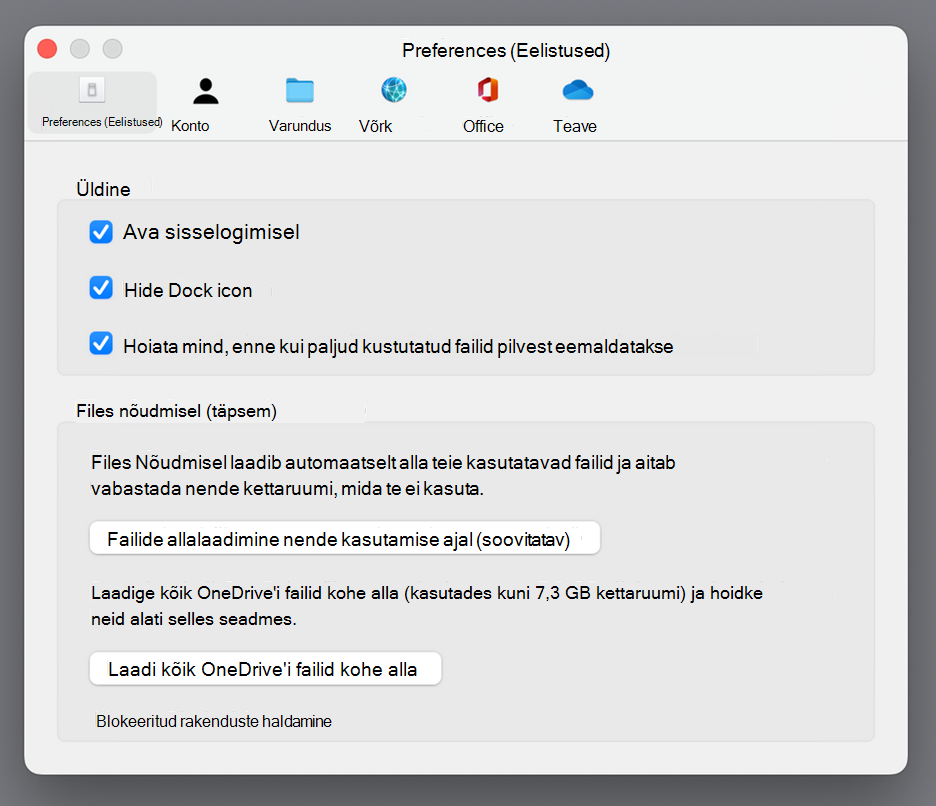
 ja valige Eelistused.
Lisateave
Kas te pole kindel, millist OneDrive'i versiooni kasutate? Lugege artiklit Milline OneDrive'i rakendus mul on?
Logige sisse, et pääseda juurde oma privaatsussätetele ja vaadata üle oma tegevus.
Kas vajate rohkem abi?
Konto tugi. Microsofti konto ja tellimustega seotud abi saamiseks külastage lehte Konto & Arveldusspikker.
Tehniline tugi. Tehnilise toe saamiseks valige allpool Microsofti tugiteenuste kontaktteave , sisestage oma probleem ja valige Kasutajaabi.
Mobiilikasutajad saavad kasutajatoega ühendust võtta, avades OneDrive'i rakenduse ja raputades õrnalt teie seadet.
Kogukonna tugi. Kogukonnad aitavad teil esitada küsimusi, anda tagasisidet ja kuulda rikkalike teadmistega asjatundjatelt. Küsige Microsoft Communitylt. Ärge avaldage avalikel foorumitel isiklikku ega tundlikku teavet.