

Saate valida, millised OneDrive'i kaustad sünkroonitakse teie Windowsi või macOS-i seadmega, et olulised failid oleksid saadaval ainult ühenduseta režiimis. Selles artiklis selgitatakse, kuidas hallata kaustade valimist OneDrive'i sünkroonimisrakendus rakenduses ja mis juhtub kausta sünkroonimise lõpetamisel.
Näpunäide.
Kui vaatate OneDrive'i veebibrauseri või mobiilirakenduse kaudu, näete alati kõiki oma kaustu.
Windowsis sünkroonitava kausta valimise juhised
- Avage OneDrive’i sätted (valige oma olekualal OneDrive’i pilveikoon ja valige seejärel OneDrive’i spikri ja sätete ikoon
 , seejärel valige Sätted).
 - Avage vahekaart Konto .
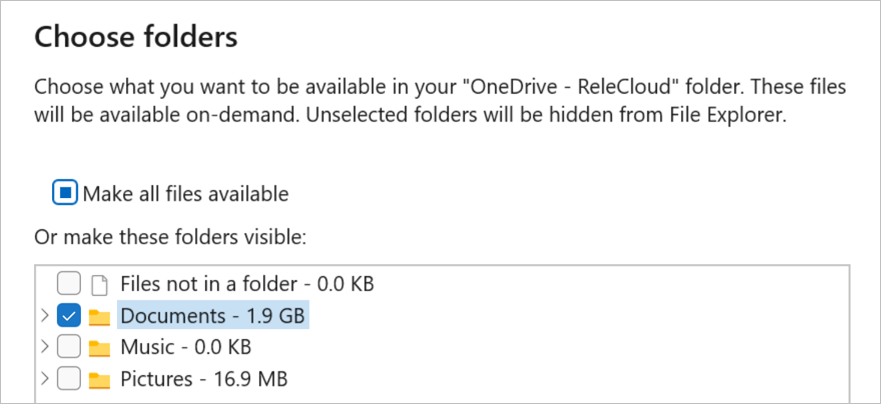
- Valige Vali kaustad.
- Tühjendage dialoogiboksis Vali kaustad kõigi nende kaustade märkeruudud, mida te ei soovi arvutiga sünkroonida, ja valige OK.

Märkus.
- Saate märkida või tühjendada ainult need kaustad, mis on juba teie OneDrive'i kaasatud. Kaustu, mida teie OneDrive'is pole (nt väline USB-draiv), ei saa sünkroonimiseks kaasata. Lisateave.
- Teatud arvuti jaoks olulisi kaustu (sh Dokumendid, Töölaud, Pildid ja Erahoidla kaust) ei saa tühjendada.
- Kui tühjendate arvutiga sünkroonitava kausta ruudu, eemaldatakse kaust teie arvutist, kuid kaust ja selle sisu on veebis endiselt saadaval.
- Kõik kohandatud sünkroonimissätted, mille valite, on omased igale arvutile ja igale kontole.
Lisateave
- Sünkroonitud failidega töötamine File Explorer
- Fail või kaust on juba OneDrive‘is olemas
- OneDrive’i sünkroonimisprobleemide lahendamine
Kas vajate rohkem abi?
Konto tugi. Microsofti konto ja tellimustega seotud abi saamiseks külastage lehte Konto & Arveldusspikker.
Tehniline tugi. Tehnilise toe saamiseks valige allpool Microsofti tugiteenuste kontaktteave , sisestage oma probleem ja valige Kasutajaabi.
Mobiilikasutajad saavad kasutajatoega ühendust võtta, avades OneDrive'i rakenduse ja raputades õrnalt teie seadet.
Kogukonna tugi. Kogukonnad aitavad teil esitada küsimusi, anda tagasisidet ja kuulda rikkalike teadmistega asjatundjatelt. Küsige Microsoft Communitylt. Ärge avaldage avalikel foorumitel isiklikku ega tundlikku teavet.