

Hoiatus
- Nende juhiste järgimisel eemaldatakse jäädavalt kõik Teie OneDrive'i failid – kõik!
- Kui soovite kustutada OneDrive'is kindlaid faile, fotosid või kaustu, lugege, kuidas kustutada Faile või kaustu OneDrive'is.
- Teise võimalusena saate kettaruumi säästmiseks kasutada OneDrive'i Files Nõudmisel Windows / Maci jaoks. Samuti saate valida, milliseid OneDrive'i kaustu arvutiga sünkroonida või lihtsalt arvuti OneDrive'i kaudu linkimise tühistada.
- Kui kustutate faile või kaustu, mille olete teistele ühiskasutusse andnud, pole sisu neile enam saadaval.
- Files, mis on teie OneDrive'i prügikastist kustutatud, ei saa taastada.
Windowsi OneDrive'ist kõigi failide jäädavalt kustutamine (ja nende tagasitulemise peatamine)
OneDrive'i sünkroonimise peatamine
- Paremklõpsake tegumiribal OneDrive'i pilveikooni ja valige Sätted.
- Valige Kontod ja seejärel Tühista selle arvuti linkimine.
Kõigi failide kustutamine OneDrive'i pilveteenusest
Kui olete oma arvuti linkimise tühistanud, saate alustada OneDrive'i pilvefailide kustutamist.
Ettevaatust!
Failide kustutamisel veebis need kustutatakse.
Logige sisse onedrive.com ja vaadake minu Files.
Valige faililoendi ülaservas märkeruut:
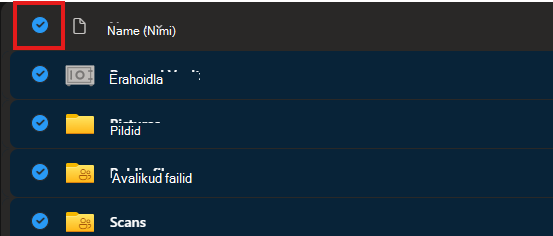
Tühjendage kõik ühiskaustad ja erahoidla märked.

Valige lehe ülaservas olevate juhtelementide juures Käsk Kustuta .
Valige ühiskaustad ja valige Eemalda otsetee.
Kui olete täiesti kindel, et soovite likvideerida kogu OneDrive'i, avage OneDrive'i prügikast ja valige Tühjenda prügikast. Kinnitamiseks valige Jah.
Näpunäide.
Enne OneDrive'i prügikasti tühjendamist on mõistlik pärast OneDrive'i failide kustutamist veidi oodata.
Eemaldage OneDrive'i kaust Windows-arvutist.
Avage File Explorer, paremklõpsake oma OneDrive'i kausta ja valige Kustuta.
Näpunäide.
Enne arvuti prügikasti tühjendamist on mõistlik pärast OneDrive'i kausta kustutamist veidi oodata.
OneDrive'i desinstallimiseks avage Sätted>Rakendused>OneDrive>Desinstalli.
Lisateave
Failide ja kaustade kustutamine OneDrive’is
Kas vajate rohkem abi?
Konto tugi. Microsofti konto ja tellimustega seotud abi saamiseks külastage lehte Konto & Arveldusspikker.
Tehniline tugi. Tehnilise toe saamiseks valige allpool Microsofti tugiteenuste kontaktteave , sisestage oma probleem ja valige Kasutajaabi.
Mobiilikasutajad saavad kasutajatoega ühendust võtta, avades OneDrive'i rakenduse ja raputades õrnalt teie seadet.
Kogukonna tugi. Kogukonnad aitavad teil esitada küsimusi, anda tagasisidet ja kuulda rikkalike teadmistega asjatundjatelt. Küsige Microsoft Communitylt. Ärge avaldage avalikel foorumitel isiklikku ega tundlikku teavet.