
Kui olete Microsoft OneDrive'i töö- või koolikonto või SharePointi saidi teegi oma arvuti kaustadega sünkrooninud, saate nende kaustade sünkroonimise igal ajal peatada. Kausta sünkroonimise lõpetamisel katkestatakse arvutis oleva kausta ühendus serveris talletatava teegiga. Saate teegi arvutiga suvalisel ajal uuesti sünkroonida.
Kui soovite faili või kausta sünkroonimise peatada, lugege teemat OneDrive'is sünkroonimise peatamine või tühistamine.
Miks on vaja teegi sünkroonimine lõpetada?
Tavaliselt lõpetatakse sünkroonimine siis, kui kausta ja teegi vahel ei ole enam vaja värskendusi sünkroonida või pärast projekti lõpetamist. Kui kausta ja serveri teegi vahelise ühendusega läheb midagi valesti, saate sageli probleemi lahendada, peatades praeguse sünkroonimissuhte ja Windowsis failide sünkroonimine OneDrive'iga ( nagu esimest korda).
Märkus.
Samuti saate sünkroonimisprobleemide korral käivitada parandamise. Parandamise käigus katkestatakse ja seejärel taastatakse ühendus kõikide praegu sünkroonitavate teekidega.
Lisaks saate kausta sünkroonimise ajutiselt peatada. See võimaldab sünkroonimise mõneks ajaks peatada ilma serveris oleva teegiga ühendust katkestamata. Võib-olla soovite sünkroonimise peatada, kui te ei soovi hetkel kasutada süsteemiressursse sünkroonimise jaoks. Saate sünkroonimist suvalisel ajal jätkata.
OneDrive'i sünkroonimine töö- või kooliteegi jaoks on Windowsi funktsioon ja OneDrive töö- või koolirakenduse jaoks ning see on teie arvutile omane funktsioon. Sünkroonimise saab peatada ja lõpetada ainult kohaliku arvuti, mitte veebirakenduse kaudu.
Kui olete failikomplekti sünkroonimise lõpetanud, saate need kustutada kas kohalikust arvutist või OneDrive'ist töö või kooli jaoks. Kui kustutate faili OneDrive'ist töö või kooli jaoks veebis ja seejärel sünkroonite uuesti, kustutatakse see fail teie kohalikust arvutist.
Saate lõpetada teegi, aga mitte teegis asuvate üksikute failide või kaustade sünkroonimise.
Lisateavet töö või kooli jaoks mõeldud OneDrive'i teekide sünkroonimise kohta leiate teemast Teekide sünkroonimine OneDrive for Business
Teegi sünkroonimise lõpetamine
Märkus.
Teegi sünkroonimise saate peatada ainult siis, kui kasutate eelmist OneDrive'i sünkroonimisrakendus rakendust. Milline OneDrive’i rakendus?
Kui lõpetate kausta sünkroonimise, eemaldatakse kaust selle teegist. Kõiki faile säilitatakse eelnevalt sünkroonitud kaustas. Teegi saate igal ajal uuesti arvutiga sünkroonida. Kui hakkate teeki uuesti sünkroonima, luuakse teie arvutis uus kaust. Kui kaustal on sama nimi, lisatakse lõppu arvud (nt 1, 2 jne).
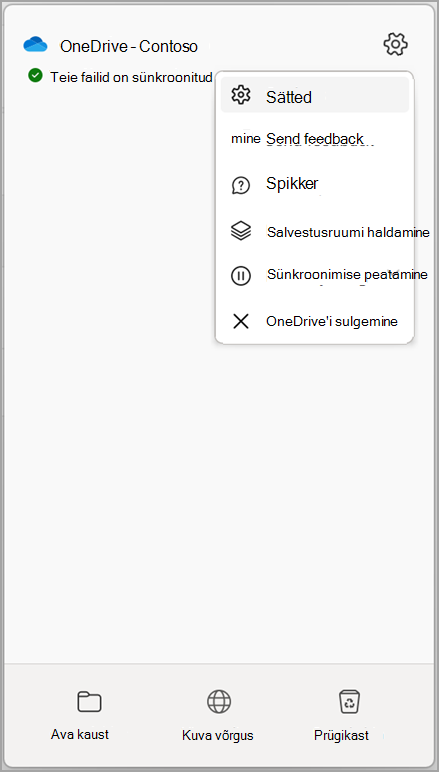
Valige OneDrive'i töö- või koolikonto ikoon
 Valige ekraani allservas Windowsi olekualal ikoon Sätted.
Märkus.
Kui OneDrive'i töö- või kooliikoon
pole nähtaval, klõpsake olekualal  nuppu Kuva peidetud ikoonid. Kui ikooni ikka ei kuvata, ei pruugi OneDrive töö või kooli jaoks töötada. Avage menüü Start, tippige otsinguväljale OneDrive ja valige OneDrive töö või kooli jaoks.
Valige Sätted.
Valige Konto ja seejärel valige Vali kaust.
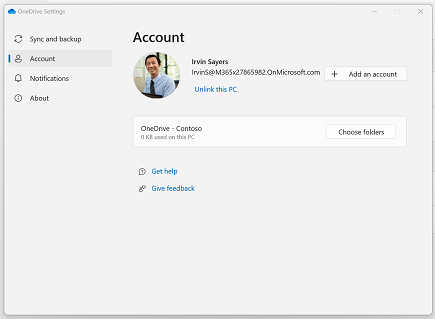
Valige kaust, mille sünkroonimise soovite peatada, ja seejärel valige OK.
Teegi sünkroonimise peatamine ja jätkamine
Et arvuti ja serveri vaheline ühendus säilitada, kuid sünkroonimine ajutiselt peatada, tehke sünkroonimise peatamiseks järgmist.
Teegi sünkroonimise peatamine uue OneDrive'i sünkroonimisrakendus rakenduse abil
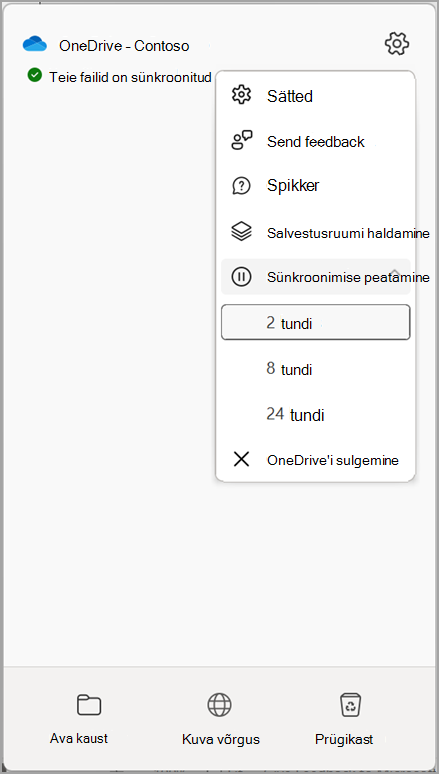
Valige OneDrive töö- või koolikonto jaoks ikoon
 Valige ekraani allservas Windowsi olekualal ikoon Sätted.
Valige Peata sünkroonimine ja valige 2 tundi, 8 tundi või 24 tundi.
Märkus.
Kui OneDrive'i ikoon
pole nähtaval, klõpsake teavitusalal nuppu Kuva peidetud ikoonid. Kui ikooni ikkagi ei kuvata, ei pruugi OneDrive töötada. Avage menüü Start, tippige otsinguväljale OneDrive ja valige OneDrive.See peatab OneDrive'i sünkroonimise töö või kooli jaoks. Sünkroonimise jätkamiseks paremklõpsake OneDrive'i töö- või koolirakenduse ikooni
Klõpsake Windowsi olekualal nuppu Jätka sünkroonimist.
Teegi sünkroonimise peatamine eelmise OneDrive'i sünkroonimisrakendus rakenduse abil
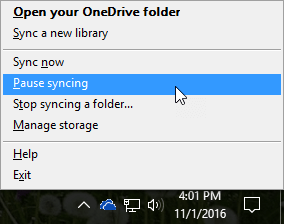
Paremklõpsake OneDrive'i töö- või koolikonto ikooni
Klõpsake kuva allservas Windowsi olekualal nuppu Peata sünkroonimine.
Märkus.
Kui OneDrive'i töö- või kooliikoon
pole nähtaval, klõpsake olekualal nuppu Kuva peidetud ikoonid. Kui ikooni ikka ei kuvata, ei pruugi OneDrive töö või kooli jaoks töötada. Avage menüü Start, tippige otsinguväljale OneDrive ja valige OneDrive töö või kooli jaoks.Peatatakse kõigi arvutiga sünkroonitavate teekide sünkroonimine. Sünkroonimise jätkamiseks paremklõpsake Windowsi olekualal OneDrive'i töö- või koolikonto ikooni ja seejärel klõpsake käsku Jätka sünkroonimist.