

Lehel People saate kontakte, kontaktiloendeid ja rühmi luua, vaadata ja redigeerida. Saate luua uusi kontakte algusest peale või lisada kellegi oma profiilikaardilt kontaktina. Saate luua lihtsa kontaktiloendi meilisõnumite saatmiseks inimeste rühmale või rühmapõhise koostöö jaoks.
Märkus.
Paljud uue Outlooki Windowsi versiooni funktsioonid töötavad samamoodi nagu Outlooki veebirakendus. Kui soovite uut rakendust proovida, lugege jaotist Windowsi uue Outlooki kasutusele registreerimine.
Märkus.
Kui juhised ei ühti teile kuvatavate juhistega, on võimalik, et kasutate Outlooki veebirakendus vanemat versiooni. Proovige klassikalise Outlooki veebirakendus juhiseid.
Kontaktide loomine Outlookis
Uued kontaktid salvestatakse teie vaikekausta Kontaktid ja neid näete ka jaotises Teie kontaktid. Kui soovite salvestada kontakti mõnda muusse kausta, valige kaust enne kontakti loomist.
Uue kontakti lisamine algusest peale klassikalises Outlookis:
- Valige navigeerimispaani allservas People People ikoon.

- Valige lehe People tööriistaribal Uus kontakt.
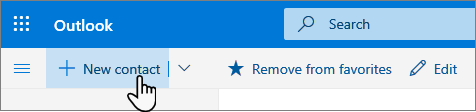
- Sisestage kontakti üksikasjad. Valige Lisa veel, et lisada rohkem teavet (nt kontakti aadress ja sünnipäev).
- Valige Loo.
Uue kontakti lisamine algusest peale uues Outlookis:
- Valige külgpaneelil ikoon People .
- Valige lehe People tööriistaribal Uus kontakt.
- Sisestage kontakti üksikasjad.
- Valige Salvesta.
Kontakti lisamine kellegi profiilikaardilt klassikalises Outlookis:
Kui klõpsate Outlookis või muudes Office'i rakendustes ja teenustes kellegi nime või pilti, kuvatakse tema profiilikaart koos teabega tema kohta. Kui soovite lisada näiteks märkmeid või muud teavet, saate need salvestada tema profiilikaardil oma kontaktide hulka.
Kontakti lisamiseks meilisõnumist tehke järgmist.
- Avage vaates Elektronpost lugemispaanil meilisõnum ja seejärel valige selle saatja või adressaadi nimi, mille soovite oma kontaktide hulka lisada.
- Avaneval profiilikaardil valige
 >Lisa kontaktidesse.

- Soovi korral lisage lisateavet. Valige Lisa veel, et lisada rohkem teavet (nt kontakti aadress ja sünnipäev).
- Valige Loo.
Märkus.
Kontakt salvestatakse automaatselt lehe People vaikekausta Kontaktid.
Kontakti lisamine kellegi profiilikaardilt uues Outlookis:
- Avage vaates Elektronpost lugemispaanil meilisõnum ja seejärel valige selle saatja või adressaadi nimi, mille soovite oma kontaktide hulka lisada.
- Valige avataval profiilikaardil kaardi allservas Lisa kontaktide hulka.
- Sisestage kontakti üksikasjad.
- Valige Salvesta.
Asutuse töötajate lisamine salvestatud kontaktide hulka klassikalises Outlookis
Kui teie ettevõttel on kataloog häälestatud, saate kolleegide teavet vaadata neid kontaktidena salvestamata. Saate neid otsida või valida nende nime või pildi meilisõnumist. Nende profiilikaardil kuvatakse muudest süsteemidest (kataloogist) kogutud teave. Kui soovite lisada muud teavet (nt märkmeid), saate salvestada oma kolleegid oma kontaktide hulka. Uus kontakt lingitakse automaatselt olemasoleva kataloogikontaktiga. Lisatud teavet näete ainult teie.
Kontakti lisamine lemmikute hulka klassikalises Outlookis
 Kellegi lemmikute hulka lisamiseks valige kontakt ja seejärel valige tööriistaribal Lisa lemmikute hulka .
Näpunäide.
Lemmikkontaktid, kellel on meiliaadress, kuvatakse ka vaate Elektronpost navigeerimispaanil, nii et näete kõiki nende meilisõnumeid ühes kohas.
Kontakti otsimine klassikalises Outlookis
Kontakti otsimiseks lehel Inimesed on mitu võimalust.
Kasutage otsingut.
Lemmikutena lisatud inimeste kuvamiseks valige lehe ülaservas Lemmikud .
Valige Teie kontaktid.
Näpunäide.
Valige loendieraldusribal soovitud täht, et kiiresti liikuda selle tähega algavate kontaktinimede juurde.

Kui soovite otsida inimesi, keda teie ettevõttes (kataloog) pole teie salvestatud kontaktide hulgas, kasutage otsingufunktsiooni.
Kontaktiteabe vaatamine ja redigeerimine klassikalises Outlookis
Valige lehel Inimesed keskmisel paanil kontakt, kelle teavet soovite vaadata või muuta. Näete profiilikaardi versiooni. Kuvatavad vahekaardid ja jaotised võivad erineda.
- Failid: viimatised failid, mida see kontakt on teiega jaganud.
- Meil: teie ja kontakti viimatised meilisõnumid ja meilimanused.
- LinkedIn: kui kontaktil on avalik LinkedIni profiil, mille jaoks ta kasutab sama meiliaadressi, mille olete tema kohta salvestanud, näete siin tema LinkedIni teavet.
Kontakti redigeerimiseks valige nupu Kontaktteave kõrval käsk Redigeeri kontakti või valige tööriistaribal Redigeeri.
Foto lisamine kontaktidele klassikalises Outlookis
Valige soovitud kontakt lehel Inimesed.
Valige kaameraikoon.

Valige Laadi üles uus foto, valige fail, mida soovite kasutada, ja seejärel valige üleslaadimiseks Ava .
Kui soovite foto paigutust muuta, klõpsake ringis ja lohistage kursorit. Suurendamiseks või vähendamiseks nihutage foto all asuvat liugurit.

Valige Rakenda ja seejärel valige Valmis.
Kontaktide kuvamis- ja sortimisviisi muutmine klassikalises Outlookis
- Kontaktide nimede kuvamisviisi muutmiseks valige Sätted ja seejärel Kuva kontaktideesnime või perekonnanime järgi>.
- Sortimise valimiseks kasutage loendi ülaservas asuvat sortimismenüüd. Valige näiteks Sordiperekonnanimejärgi>.
Kontaktide linkimine
Omavahel seotud kontaktikirjed saate linkida – näiteks siis, kui teil on sama inimese kohta mitu kontaktikirjet. Lingitud kontaktikirjed kuvatakse ühe kontaktina.
Kontaktide linkimiseks tehke järgmist.
- Valige lehel People kaks või enam kontakti ja seejärel valige kuvataval paanil Link contacts (Lingi kontaktid).
Lingitud kontaktikirjete linkimise tühistamiseks tehke järgmist.
- Valige lehel Inimesed soovitud kontakt. Seejärel valige tööriistaribal Lingitud kontaktid ja siis käsk Tühista linkimine.
Kontakti kustutamine klassikalises Outlookis
- Valige üks või mitu kontakti ja seejärel valige Kustuta.
- Kinnitamiseks valige käsk Kustuta.
Vt ka: Kustutatud kontaktide taastamine Outlookis
Kontaktiloendite loomine klassikalises Outlookis
Kontaktiloend on meiliaadresside kogum, mis on kasulik rühmale inimestele meilisõnumite saatmiseks. Kontaktiloendeid nimetatakse mõnikord ka leviloenditeks.
Näiteks saate luua kontaktiloendi nimega Minu raamatuklubi ja lisada sinna kõik oma raamatuklubi liikmed. Kui soovite saata meilisõnumi kõigile klubi klubi osalistele, sisestage lihtsalt meilisõnumi reale Adressaat tekst "Minu raamatuklubi".
Vaikimisi luuakse kontaktiloendid vaikekausta Kontaktid ja neid näete ka jaotises Teie kontaktiloendid. Kui soovite kontaktiloendi salvestada mõnda muusse kausta, valige kaust enne nupu Uus kontaktiloend valimist.
Kontaktiloendi loomine klassikalises Outlookis
- Valige lehe People tööriistaribal nupu Uus kontakt kõrval olev nool ja seejärel valige Uus kontaktiloend.
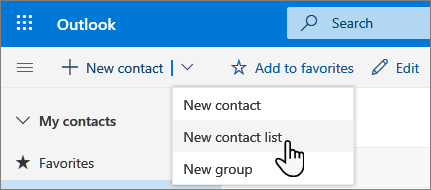
- Sisestage loendi nimi ja seejärel lisage nimed või meiliaadressid.
- Valige Loo.
Inimeste lisamine kontaktiloendisse klassikalises Outlookis
Inimesi (meiliaadresse) saab kontaktiloendisse lisada kahel viisil: redigeerides kontaktiloendit ja lisades sinna inimesi loendist või valides ühe või mitu kontakti ja lisades nad loendisse tööriistariba suvandi Lisa loendisse kaudu.
Märkus.
Kuna kontaktiloend on vaid meiliaadresside kogum, saate lisada ainult meiliaadressiga kontakte.
Inimeste kontaktiloendisse lisamiseks redigeerige kontaktiloendit.
- Valige lehel People navigeerimispaanil Teie kontaktiloendid või otsige kontaktiloendi nime.
- Valige kontaktiloend ja seejärel Redigeeri.
- Sisestage nimed või meiliaadressid.
- Valige Salvesta.
Lisage kontaktiloendisse üks või mitu kontakti suvandi Lisa loendisse abil.
Valige lehel People kontaktid, mille soovite loendisse lisada.
Valige ülaservas tööriistaribal Lisa loendisse.
- Valige plussmärk selle kontaktiloendi kõrval, kuhu soovite kontaktid lisada.
või - Valitud kontaktide lisamiseks uude loendisse valige Uus kontaktiloend ja seejärel sisestage uue kontaktiloendi nimi.
- Valige plussmärk selle kontaktiloendi kõrval, kuhu soovite kontaktid lisada.
Kui olete valmis, klõpsake paani sulgemiseks väljaspool seda.
Inimeste eemaldamine kontaktiloendist klassikalises Outlookis
Inimeste (meiliaadresside) kontaktiloendist eemaldamiseks on kaks võimalust: kontaktiloendi redigeerimine või kontakti valimine ja nende loendist eemaldamine tööriistariba suvandi Lisa loendisse abil.
Inimeste kontaktiloendist eemaldamiseks saate loendit redigeerida.
- Valige lehel People navigeerimispaanil Teie kontaktiloendid või otsige kontaktiloendi nime.
- Valige kontaktiloend ja seejärel Redigeeri.
Valige x selle nime või meiliaadressi jaoks, mille soovite eemaldada. - Valige Salvesta.
Valitud inimeste eemaldamine ühest või mitmest kontaktiloendist suvandi Lisa loendisse abil.
- Valige lehel People kontakt, mille soovite kontaktiloendist eemaldada.
- Valige tööriistaribal Lisa loendisse. Näete, millistesse kontaktiloenditesse see kontakt on juba lisatud.
- Valige X selle kontaktiloendi kõrval, kust soovite valitud kontakti eemaldada.
- Kui olete valmis, klõpsake paani sulgemiseks väljaspool seda.
Kontaktiloendi kustutamine klassikalises Outlookis
- Valige kontakt, mida soovite kustutada, ja siis käsk Kustuta.
- Kinnitamiseks valige käsk Kustuta.
Vt ka: Kustutatud kontaktide taastamine Outlookis
Rühmade loomine klassikalises Outlookis
Kas töötate koos projekti või ühise eesmärgi nimel? Saate luua rühma, et anda meeskonnale ruumi vestluste, ühisfailide, sündmuste ajastamise jpm jaoks.
Teavet teile kuuluvate rühmade haldamise kohta leiate teemast Rühma redigeerimine või kustutamine Outlookis.
Uue rühma loomine klassikalises Outlookis
- Valige lehe People tööriistaribal nupu Uus kontakt kõrval olev nool ja seejärel valige Uus rühm.
- Sisestage rühma nimi ja lisage teave.
Lisateavet leiate teemast Rühma loomine Outlookis. - Valige Loo.
Outlooki veebirakendus juhised
Kontakti või kontaktiloendi loomine Outlooki veebirakendus
Täiesti uue kontakti või kontaktiloendi loomine
Valige navigeerimispaani allservas ikoon People.
Valige navigeerimispaani jaotises Teie kontaktid kaust, milles soovite kontakti luua. Kui te pole kaustu loonud, jätkake 3. toiminguga.
Märkus.
Kausta loomiseks valige Teie kontaktid, paremklõpsake ja seejärel valige Uus kaust. Tippige kausta nimi.
Valige Uus ja seejärel Kontakt või Kontaktiloend.

Lisage kontakti või kontaktiloendi üksikasjad.
Valige
 .
.Märkus.
Pärast kaustas kontakti loomist pole seda enam võimalik muusse kausta teisaldada. Selleks, et talletada kontakt pärast loomist muus kaustas, peate selle kustutama ja soovitud kaustas uuesti looma.
Kontakti loomine meilisõnumist Outlooki veebirakendus
Avage meilisõnum lugemispaanil ja seejärel valige selle saatja või adressaadi nimi, mille soovite oma kontaktide hulka lisada.
Valige selle isiku kontaktikaardil
>Lisa kontaktidesse.Lisage kontakti üksikasjad.
Valige
.Märkus.
Pärast uue kontakti salvestamist lisatakse see automaatselt kausta Kontaktid. Kui loote kontakti sellisel viisil, ei ole seda võimalik muusse kausta salvestada või teisaldada.
Kontakti lisamine kontaktiloendisse Outlooki veebirakendus
- Valige kontakt, kelle soovite loendisse lisada.
- Valige nupp Loendid ja siis kontaktiloend, kuhu soovite kontakti lisada.

Kontakti või kontaktiloendi redigeerimine Outlooki veebirakendus
Valige Outlooki veebirakendus navigeerimispaani allservas ikoon People.
Valige kontakt või kontaktiloend, mida soovite redigeerida, ja valige käsk Redigeeri.
Märkus.
Kui nuppu Redigeeri ei kuvata, võib kontakt olla pärit Skype'i ärirakendus või ühendatud suhtlusvõrgu kontolt. Kontakti redigeerimiseks avage Skype'i ärirakendus või avage veebibrauseris oma suhtlusvõrgukonto, kus kontakt asub.

Tehke soovitud muudatused.
Valige
.
Kontakti blokeerimine või blokeeringu tühistamine Outlooki veebirakendus
Lugege teemat Rämpsposti filtreerimine Outlooki veebirakendus.
Kontakti või kontaktiloendi kustutamine
Ettevaatust!
Outlooki veebirakendus kustutatud kontakti või kontaktiloendit ei saa taastada.
Valige kontakt või kontaktiloend, mille soovite kustutada, ja klõpsake nuppu Kustuta.
Märkus.
Kui nuppu Kustuta ei kuvata, võib kontakt olla pärit Skype'i ärirakendus või ühendatud suhtlusvõrgu kontolt. Kontakti kustutamiseks avage Skype'i ärirakendus või avage veebibrauseris oma suhtlusvõrgukonto, kus kontakt asub.

Kinnitamiseks valige käsk Kustuta.