Rühma abil saate sõprade, pereliikmete või kolleegidega töötada ühise eesmärgi nimel: rühmale saate saata sõnumeid, anda faile ühiskasutusse ja plaanida rühmakalendris sündmusi. Liikmeid saate lisada rühma esmakordsel loomisel või hiljem lisamisel.
Vaadake lühikest videot ettevõtte meiliaadressina kasutatava rühma loomise kohta.
Märkus.
Selles videos kirjeldatud juhised on mõeldud töö- või koolikontoga uue Outlooki ja Outlooki veebirakendus jaoks.
Kas te pole kindel, milline rühm teil on?
Lisateave Microsoft 365 rühmad kohta.
Kas otsite kontaktiloendite teavet? Lugege artiklit Kontaktiloendi (või kontaktirühma) loomine, redigeerimine või kustutamine Outlookis.
Rühma loomine uues Outlookis
Avage uus Outlook.
Rühmade leidmiseks on kaks võimalust.
- Vali rühmad
 Akna küljel asuval rakenduseribal.
- Valige postkasti kaustaloendis Mine rühmadesse
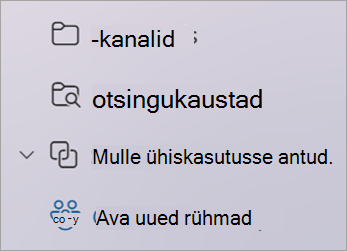
Valige lindil Uus rühm ja seejärel valige rippmenüüst Uus rühm.
Sisestage nimi ja kirjeldus ning seejärel valige Loo.
Liikmete lisamine rühma uues Outlookis
Rühma loomisel palutakse teil lisada liikmeid, kuid saate neid hiljem ka lisada.
Kui olete sisestanud kõigi lisatavate inimeste nimed või meiliaadressid, valige Lisa. Kui te pole valmis inimesi oma rühma lisama, valige Mitte praegu.
Microsoft 365 rühma loomine klassikalises Outlookis
Märkus.
Need funktsioonid on saadaval ainult inimestele, kes kasutavad töö- või koolikontot, millel on tingimustele vastav Microsoft 365 tellimus.
Avage klassikaline Outlook.
Rühmade leidmiseks on kaks võimalust.
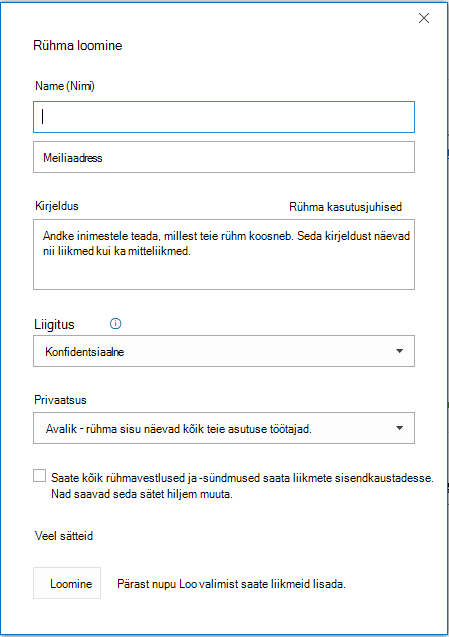
Rühma nimi: looge nimi, mis rühma sisukalt kirjeldab.
Pärast nime sisestamist soovitatakse meiliaadressi. „Pole saadaval“ tähendab, et selline nimi on juba kasutusel ja peaksite oma rühmale panema mõne muu nime. Võtke arvesse, et rühma nime valimise järel ei saa seda enam muuta.
Kirjeldus: soovi korral sisestage kirjeldus, mis aitab teistel rühma eesmärki paremini mõista. Kirjeldus lisatakse ka tervitussõnumisse, mis saadetakse meili teel inimestele, kes rühmaga liituvad.
Liigitus: valige liigitus. Saadaolevad valikud olenevad sellest, mis on teie asutuses häälestatud.
Privaatsus: Vaikimisi luuakse rühmad privaatsena. See tähendab, et ainult teie asutuse kinnitatud liikmed saavad rühma sisu vaadata. Kõik teised teie asutuse töötajad, kellele pole antud luba, ei saa rühma sisu vaadata.
kui soovite luua rühma, mille sisu saavad vaadata kõik asutuse liikmed ja mille liikmeks võib saada igaüks, valige Avalik rühm.
Kui soovite luua rühma, mille liikmeks saamiseks tuleb saada rühma omaniku kinnitus ning mille sisu saavad vaadata ainult rühma liikmed, valige Erarühm.
Kõigi rühmavestluste ja -sündmuste saatmine liikmete sisendkaustadesse Soovi korral märkige see ruut, et lubada liikmetel juurdepääs kõigile rühmavestlustele ja -sündmustele nende sisendkaustas, ilma et nad peaks külastama eraldi rühma tööruume. Liikmed saavad seda sätet oma postkasti jaoks muuta.
Valige Loo.
Liikmete lisamine rühma klassikalises Outlookis
Rühma loomisel palutakse teil lisada liikmeid, kuid saate neid hiljem ka lisada.
Kui olete sisestanud kõigi lisatavate inimeste nimed või meiliaadressid, valige Lisa. Kui te pole valmis inimesi oma rühma lisama, valige Mitte praegu.
Märkus.
 Kas teie lindil pole nuppu Uus rühm ? Teie konto pole seotud Microsoft 365 tellimusega või pole teie IT-osakond teie asutuses Microsoft 365 rühmad lubanud. Pöörduge abi saamiseks IT-töötajate poole.
Microsoft 365 rühma loomine Outlooki veebirakendus
Märkus.
Need funktsioonid on saadaval ainult inimestele, kes kasutavad töö- või koolikontot, millel on tingimustele vastav Microsoft 365 tellimus.
Logige sisse Outlooki veebirakendus.
Vali Rühmad Akna vasakus servas asuval rakenduseribal.
Valige lindil Uus rühm ja seejärel valige rippmenüüst Uus rühm.
Sisestage rühma nimi, meiliaadress , kirjeldus, määrake privaatsussätted ja seejärel valige Loo.
Näpunäide.
Rühma loomisel tuleb otsustada, kas sellest saab erarühm või avalik rühm. Avaliku rühma sisu saavad vaadata kõik teie asutuse töötajad ja kõik teie asutuse töötajad saavad rühmaga liituda. Erarühma sisu peavad vaatama rühma liikmed ja erarühmaga liituda soovivad inimesed peab rühma omanik kinnitama.
Rühma loomisel palutakse teil lisada liikmeid, kuid saate neid hiljem ka lisada. Kui olete sisestanud kõigi lisatavate inimeste nimed või meiliaadressid, valige Lisa. Kui te pole valmis inimesi oma rühma lisama, valige Mitte praegu.
Märkus.
Kui vasakus menüülindil pole rühmasid, siis on võimalik, et teie asutuses pole rühmad sisse lülitatud.
Rühma loomine Outlook.com
- Logige sisse Outlook.com.
- Vali rühmad Akna küljel asuval rakenduseribal.
- Valige lindil Uus rühm ja seejärel valige rippmenüüst Uus rühm.
- Sisestage nimi ja kirjeldus ning seejärel valige Loo.
- Rühma loomisel palutakse teil lisada liikmeid, kuid saate neid hiljem ka lisada. Kui olete sisestanud kõigi lisatavate inimeste nimed või meiliaadressid, valige Lisa. Kui te pole valmis inimesi oma rühma lisama, valige Mitte praegu.
Kas vajate endiselt abi?

|
Outlook.com tugiteenuste saamiseks koputage või klõpsake siin või valige menüüribal Spikker ja sisestage päring. Kui eneseabi ei lahenda teie probleemi, liikuge kerides allapoole valikuni Kas vajate ikka abi? ja valige Jah.
Kui ülaltoodud juhised ei toimi või kui te ei saa sisse logida, koputage või klõpsake siin. |

|
Kui vajate Microsofti konto ja tellimustega seoses muud abi, külastage lehte Konto & Arveldusspikker. |

|
Muude Microsofti toodete ja teenuste kohta abi saamiseks ning tõrkeotsingu tegemiseks sisestage oma probleem siia. |

|
Saate postitada küsimusi, jälgida arutelusid ja jagada oma teadmisi Outlook.com kogukonnafoorumisse. |
Seotud artiklid
Rühma loomine rakenduses Outlook for Mac
Outlooki uus Microsoft 365 rühmad
Rühmaliikmete lisamine, redigeerimine või eemaldamine Outlookis
Külaliste lisamine Microsoft 365 rühmad
Outlooki rühmadega liitumine, sellest lahkumine või selle jälgimine
Outlooki rühmale meilisõnumi saatmine
Sündmuse ajastamine Outlooki rühmakalendris
Ühisfailide kasutamine Outlookis Microsoft 365 rühmaga
Rühma redigeerimine või kustutamine Outlookis
Microsoft 365 rühmad kasutamine külalisena
Külalised ei saa Microsoft 365 rühma meilisõnumeid


