
NB!
Outlook for Maci pärandversiooni tugi lõpeb 2026. aasta oktoobris. Outlook for Maci pärandversiooni tugi sõltub teie Microsoft 365, Office'i või Outlooki litsentsist. Lisateavet leiate artiklist Outlook for Maci pärandversiooni tootetoe lõpp.
Rakenduses Outlook for Mac saate meilisõnumiga saadud manuseid avada, eelvaates kuvada või alla laadida.
Iga manuse eraldi rakenduses avamise asemel näete oma sõnumimanuste eelvaadet otse Outlook for Macis. Manuste eelvaated on saadaval paljude failitüüpide jaoks (nt Microsoft Office'i dokumendid, fotod ja PDF-failid). Saate vaadata mitmelehelise dokumendi iga lehte ja fotomanuste kogumit slaidiseansina.
Kui soovite manust jagada sõnumite, AirDropi või mõne muu rakenduse kaudu, saate seda teha eelvaatekuva kaudu.
Valige outlook for Maci versioon, mida kasutate, ja järgige alltoodud juhiseid.
Manuse eelvaade Rakenduses Outlook for Mac
Avatud sõnum või vaadake seda lugemispaanil.
Manuste eelvaate kuvamiseks ükshaaval valige rippnool
 Faili kõrval.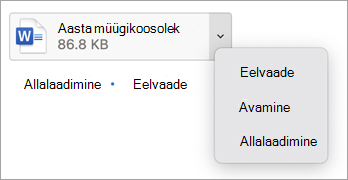
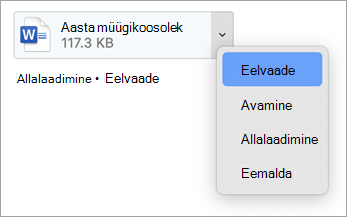
Teine võimalus ühe või mitme manuse kiireks eelvaateks või allalaadimiseks on valida järgmine käsk:
- Eelvaate kuvamiseks või mitme manuse korral valige Eelvaade Kõik. Esimene manus kuvatakse eelvaateaknas.
Manuste vaatamiseks kasutage eelvaateakna ülaosas olevaid juhtelemente. Suvandite hulka kuuluvad eelvaateakna avamine täisekraanvaates, järgmise manuse vahelejätmine, kõigi manustatud dokumentide vaatamine ja dokumendi avamine.
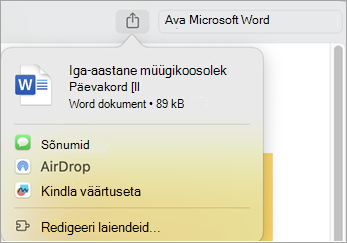
Näiteks sõnumite või AirDropi abil manuse saatmiseks valige jagamisikoon .
Manuse avamine või salvestamine rakenduses Outlook for Mac
Avatud sõnum või vaadake seda lugemispaanil.
Manuste ükshaaval salvestamiseks valige rippnool
Faili kõrval. Faili avamiseks valige Ava.
Valige Laadi alla ja otsige otsija abil üles koht, kuhu fail salvestada.
Ühe või mitme manuse kiireks salvestamiseks valige Laadi alla või kui manuseid on mitu, Laadi alla Kõik, et salvestada Finderi abil oma Mac-arvutisse või mõnda muusse asukohta.


Lisateave
Faili või kausta manustamine sõnumile rakenduses Outlook for Mac
Piltide lisamine rakenduses Office for Mac (inglise keeles)
Faili või kausta manustamine sõnumile rakenduses Outlook for Mac
Manuste kuvamine Outlook for Macis
Sõnumis hüperlingi loomine või eemaldamine Rakenduses Outlook for Mac