
Outlooki Copilot muudab sisendkausta haldamise tehtevõimega abiga lihtsamaks, et saaksite meilisõnumeid kiiresti kirjutada, muuta pikad meililõimed lühikesteks kokkuvõteteks ja isegi luua koosolekukutse meililõime kaudu.
Kas teil on vaja koostada meilisõnumit?
- Valige Avaleht>Uus meilisõnum.
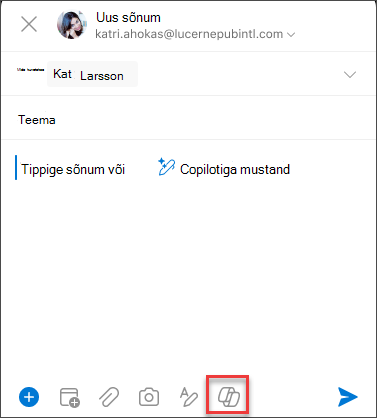
- Valige tööriistaribalt
 ja seejärel valige rippmenüüst Mustand , kui kasutate uut Outlooki, või Copilotiga mustand , kui kasutate klassikalist Outlooki.
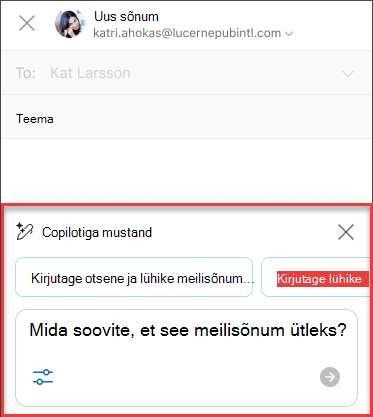
 - Tippige viip väljale Copilot. Näiteks „Anna tiimile teada, et otsustasime kasutada savist katusekive ja jätkata, et saaksime tähtajaks valmis.“
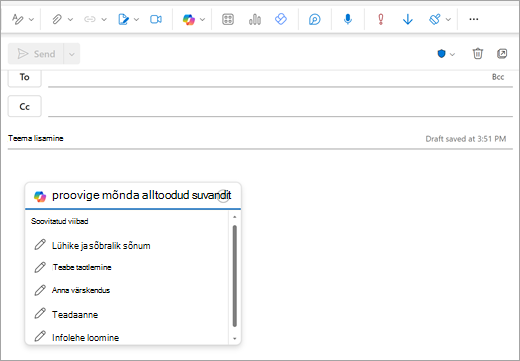
- Valige Genereeri (uues Outlookis on see noolenupp). Copilot koostab teile sõnumi.
- Soovi korral saate muuta pikkust ja tooni. Uues Outlookis valige Tee lühemaks, Pikenda või keri ja valige Muuda tooni. Klassikalises Outlookis valige
 Reguleeri ja seejärel valige suvand.
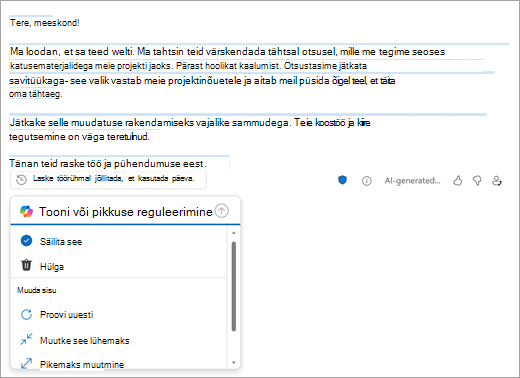
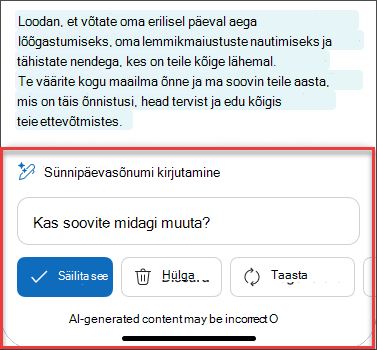
- Vaadake väljund üle. Kui see pole päris see, mida soovite, valige Proovi uuesti uues Outlookis või Taasta klassikalises Outlookis. Copilot loob uue versiooni. Või uuesti alustamiseks valige viiba tekst, muutke viipa ja seejärel valige uuesti Loo .
- Kui olete väljundiga rahul, valige Säilita või Säilita. Redigeerige mustandit vastavalt vajadusele ja kui olete valmis, valige Saada.
Kas soovite meilisõnumist kokkuvõtet teha?
Meilikokkuvõtete abil saate läbi lugeda pikad meilivestlused ja kiiresti end vestlusega kurssi viia.
- Valige sisendkaustast vestlus.
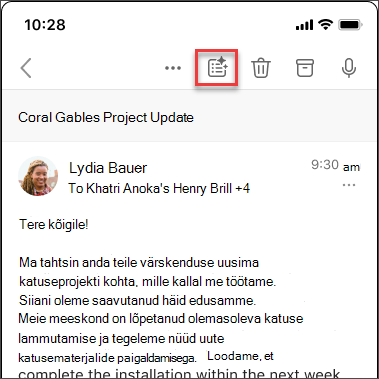
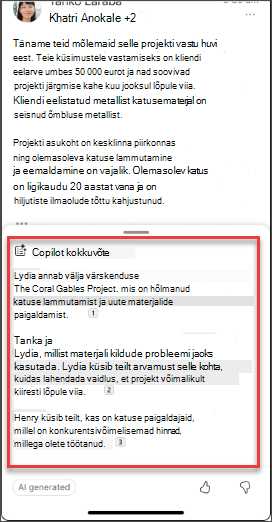
- Valige uues Outlookis meililõime ülaosas väli Summary by Copilot (Kokkuvõte Copilot-i järgi ) või valige "Summeeri ", kui kasutate klassikalist Outlooki. Copilot skannib lõime, et leida olulisi punkte ja luua teile kokkuvõte.
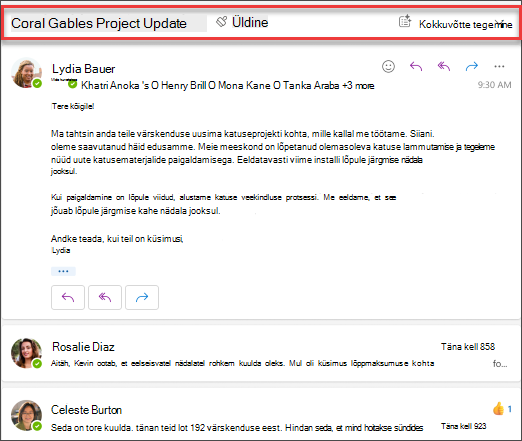
Kui kokkuvõte on lõpule viidud, kuvatakse kokkuvõte meilisõnumi ülaosas ja see võib sisaldada ka nummerdatud tsitaate, mis viib teid valitud sõnumilõime vastavasse meilisõnumisse. 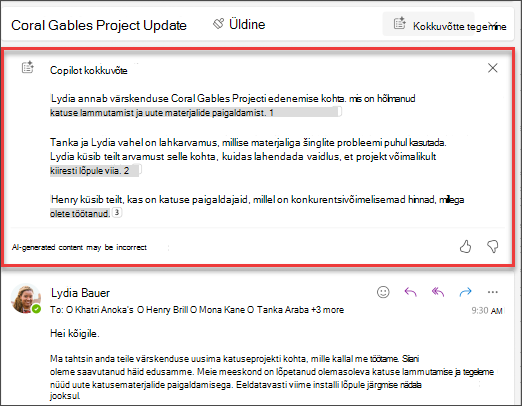
Kas soovite saata koosolekukutse?
Uues Outlookis saate meilisõnumist kiiresti koosolekukutse loomiseks kasutada tööriistariba suvandit Schedule with Copilot .
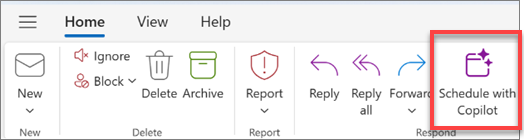
Copilot aitab teil kutse luua – koosoleku pealkiri ja päevakord täidetakse teie eest ning meililõim lisatakse manusena. Meililõimes olevad inimesed kaasatakse koosolekul osalejate hulka ja saate kutse kiiresti läbi vaadata, teavet lisada või muuta ning seejärel selle välja saata.
Lisateavet leiate teemast Koosoleku ja päevakava loomine Copilotiga Outlookis.
Pidage meeles järgmist...
Copilot kasutab GPT-t, OpenAI uut tehisintellektisüsteemi, mis loob teksti viiba põhjal. Kuna tegemist on uue süsteemiga, võib see luua asju, mida te ei oodanud. Kui leiate, et sisu on ootamatu või solvav, saatke meile tagasisidet, et saaksime seda paremaks muuta. Kuna sisu genereerib internetist pärinev tehisintellekt, võib see sisaldada ebatäpsusi või tundlikku materjali. Vaadake genereeritud teave kindlasti üle ja kontrollige seda. Pange tähele, et sarnaste taotluste tulemuseks võib olla sama sisu loomine.
Privaatsus
Copilot ja Microsoft 365 põhinevad Microsofti terviklikul lähenemisel turvalisusele, nõuetelevastavusele ja privaatsusele.
Lisateavet privaatsuse kohta leiate järgmistest teemadest.
- Kui kasutate Microsoft Copilot oma ettevõttes (töö- või koolikontoga), lugege Microsoft Copilot teemat Andmed, privaatsus ja turve.
- Kui kasutate Copilotit kodukasutuseks mõeldud Microsoft 365 rakendustes (isikliku Microsofti kontoga), lugege artiklit Copilot Microsoft 365 rakendustes kodukasutuseks: teie andmed ja privaatsus.
Lisateave
Meilisõnumite juhendamine Outlooki Copilotiga
Looge vastuseid kiiremini, kasutades selleks Outlookis Maci jaoks Copilotiga vastamise funktsiooni