
Copilot aitab teil kiiresti luua koosolekuid ja koosolekute päevakordi, säästa teie aega ja hoida koosolekuid õigel teel.
Näpunäide.
Kas soovite Copilot-tekstvestluse abil koosolekut luua? Vt Koosoleku plaanimine Copilotiga.
Copilotiga koosoleku päevakorra eelnõu loomine
Looge uus koosolek ning lisage pealkiri ja osalejad.
Liikuge kerides
 koosoleku kirjelduseni.
Valige
 Copilot või vajutage Coploti avamiseks klahvikombinatsiooni Alt+i.
Valige viiba kirjeväli ja:
- Kui olete juba määranud koosoleku pealkirja ja lisanud osalejaid, saate valida
 Automaatne päevakorra koostamine.
 - Valige oma pealkirja ja osalejate põhjal soovitatud viip ning koostage see.
- Tippige konkreetselt viip, mis sisaldab soovitud päevakava eesmärki, teemapunkte või muid koosoleku üksikasju.
- Kui olete juba määranud koosoleku pealkirja ja lisanud osalejaid, saate valida
Kui Copilot loob päevakorra mustandi, saate valida
 Säilita,
 Hülga või
  Reguleerige tooni või pikkust.
-
Reguleerige tooni või pikkust, saate valida
 Proovi uuesti,
  Muutke see lühemaks, Make it longer või
  Change Tone.
 Päevakavaversioonide kerimiseks kasutage < suvandit Eelmine või Järgmine > ja valige
Hoidke seda , kui leiate mõne, mis teile meeldib.
Näpunäide.
Olenemata sellest, kas loote päevakava või copilot aitab teid, saate kasutada Context IQ-t, et Copilot viitaks Microsoft 365 failidele, tippides põhitekstiväljale / ja valides selle rippmenüüst. Lisateavet leiate teemast Konteksti IQ kasutamine konkreetsetele failidele, inimestele jm Microsoft Copilot.
Koosolekukutse ja päevakava loomine meilisõnumilõimest
Copilot võimaldab uues Outlookis meililõime kaudu koosolekut kiiresti ja hõlpsalt plaanida.
Kui kasutate suvandit Schedule with Copilot, analüüsib Copilot meilisõnumit ja loob teile koosolekukutse, sisestab koosoleku pealkirja ja päevakorra ning lisab meilisõnumi lõime manusena. Meilivestluses olevad inimesed kaasatakse koosolekul osalejatena. Saate kutse kiiresti läbi vaadata, teavet lisada või muuta ning seejärel selle välja saata.
Märkus.
- See funktsioon on saadaval ainult siis, kui teil on Microsoft Copilot (töö) litsents
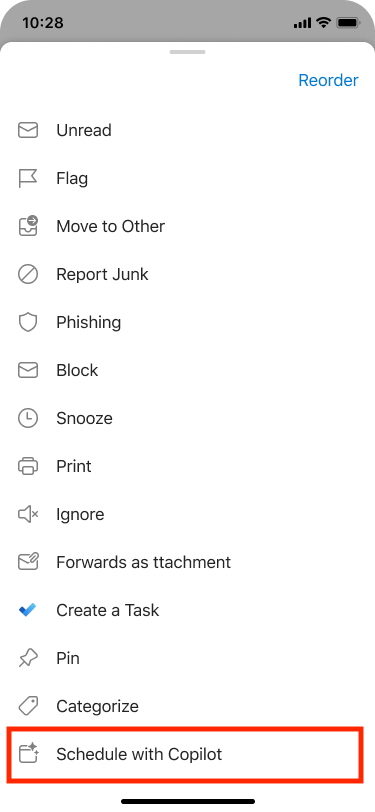
- Kui sõnumilõime ülaosas nuppu Schedule with Copilot ei kuvata, saate selle lisada kohandatud toimingute abil ja valides uues Outlookis käsu Schedule with Copilot ..
- Avage uues Outlookis meilivestlus.
- Valige tööriistaribal Schedule with Copilot.
Copilot analüüsib meililõime ja soovitab koosoleku pealkirja, päevakorda ning lisab meilisõnumilõime manusena.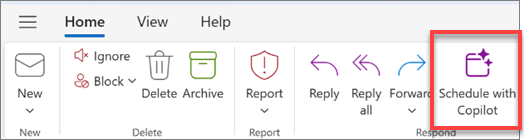
- Soovitatud sisu aktsepteerimiseks valige Lisa (vajadusel saate seda redigeerida).
- Vaadake koosolekukutse läbi, tehke soovitud muudatused ja kui olete valmis, valige Saada.
Näpunäide.
Teine võimalus funktsioonile juurde pääsemiseks on liikuda paremale ülaserva ja seejärel valida Rohkem suvandeid Rohkem suvandeid  > vastamistoimingud > Ajakava Coplotiga.
Mida teha, kui ma ei näe päevakavas sisu?
Kui meiliarutelu ei sisalda palju teavet edasiste toimingute kohta, ei lisa Copilot koosolekukutsesse päevakorra. Samuti ei sisalda see sisu aruteludest, mis on liigitatud konfidentsiaalseks või mis sisaldavad potentsiaalselt kahjulikku või solvavat sisu.
Sellisel juhul on mustandil meili algne pealkiri, kuid see ei sisalda genereeritud sisu.


Lisateave
Korduma kippuvad küsimused Outlooki Copiloti kohta