
PowerPointi veebirakendus abil saate luua esitlusi oma veebibrauseris. Esitlus talletatakse OneDrive’i ning saate seda veebis redigeerida ja ühiskasutada ilma täiendavat tarkvara kasutamata.
Selles artiklis kirjeldatakse mõnda esitluse loomise ja kuvamise põhitoimingut. Soovitud teema jaotisse liikumiseks ja üksikasjalike juhiste vaatamiseks valige allpool mõni pealkiri.
Esitluse redigeerimine PowerPointi veebirakenduses
Kui olete esitluse avanud kirjutuskaitstud režiimis ja soovite sellesse oma brauseris muudatusi teha, saate valida käsu Redigeeri brauseris.
Valige Redigeeri esitlust.
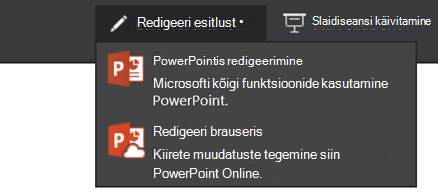
Valige Redigeeri brauseris.
Kui soovite avada võrgukausta, millesse esitlus on talletatud, klõpsake vasakus ülanurgas linki OneDrive.
 Selle kausta avanemisel saate dokumendi kustutada, avada mõne muu dokumendi või liikuda muude kaustade juurde.
Kujunduse valimine
PowerPointis on kujundused – professionaalselt kujundatud värviskeemide ja slaidipaigutuste komplektid. Kui valite mõne kujunduse, rakendatakse selle ilme igale slaidile.
- Valige menüüs Kujundus soovitud kujundus.

- Igal kujundustel on neli värvivariatsiooni, mille hulgast saate rühmas Variandid valida.

Slaidide paigutuse valimine
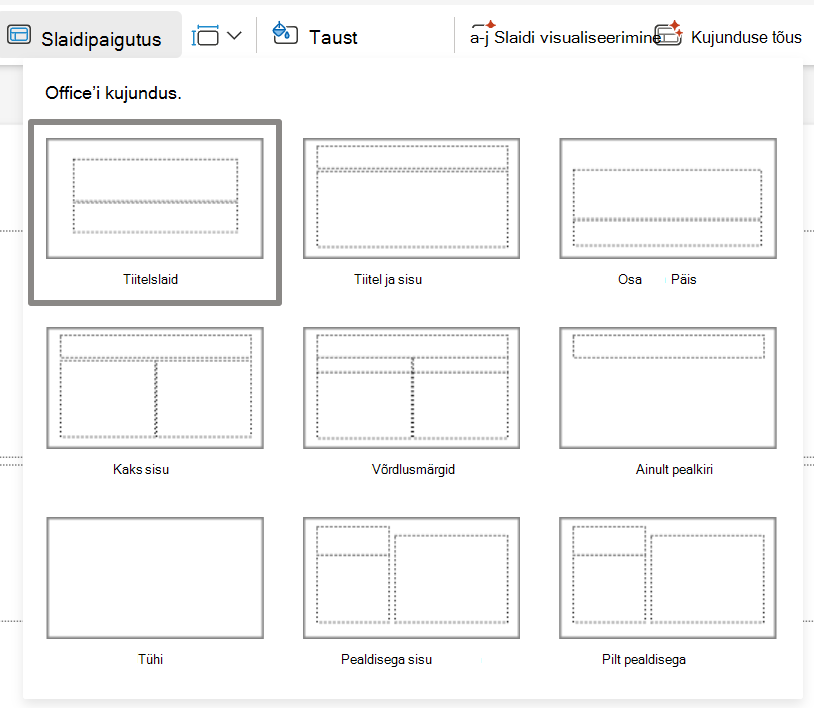
Igal slaidipaigutusel on teksti, piltide, diagrammide, kujundite jm kohatäited. Valige paigutus, mis sobib kõige paremini sisuga, mida soovite esitada.
Valige slaid, mille paigutust soovite muuta.
Klõpsake menüü Avaleht jaotises Slaidid nuppu Paigutus.
Valige soovitud slaidipaigutus ja seejärel valige see.
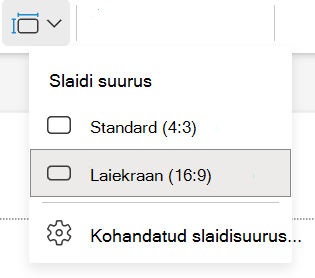
Slaidi suuruse kohandamiseks klõpsake menüüs Vaade nuppu Slaidi suurus.
Teksti lisamine
Teksti lisamiseks slaidile klõpsake tekstikohatäidet ja hakake tippima.
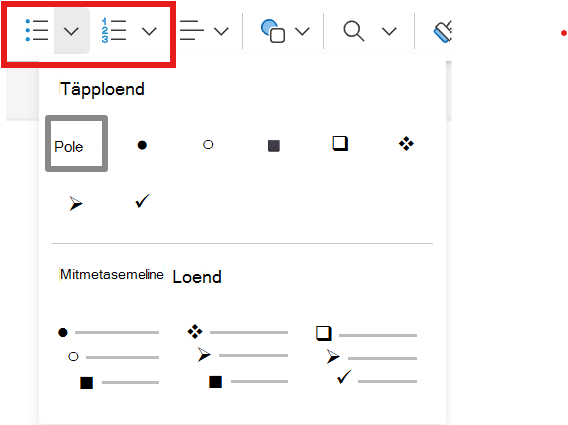
Loendipunktide lisamiseks viige kursor tekstireale ja valige menüü Avaleht jaotisest Lõik soovitud täpilaad.
Pildi lisamine
- Klõpsake menüü Lisa nuppu Pilt.
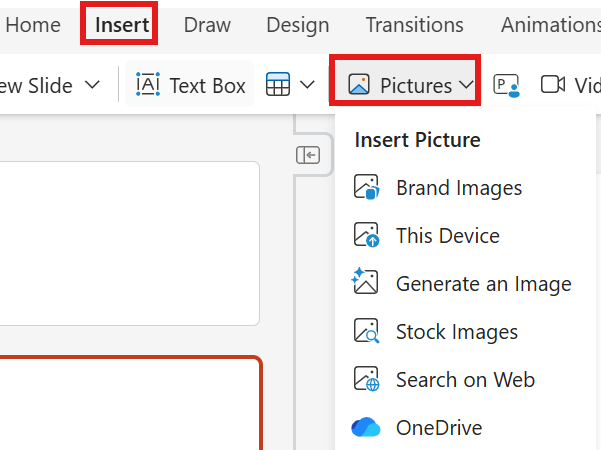
- Sirvige dialoogiboksis Avamine soovitud pildifailini, seejärel valige Ava.
Slaidide üleminekute lisamine
Slaidide sujuvaks, animeeritud vahetamiseks saate lisada üleminekuid.
Valige slaid, millele soovite ülemineku lisada.
Valige menüüst Üleminekud soovitud üleminek.

Kõiki üleminekuid sisaldava galerii avamiseks klõpsake paremas allnurgas kuvatavat allanoolt.
Ülemineku rakendamiseks esitluse kõigile slaididele tehke menüüs Üleminekud valik Rakenda kõigile.
Objektile animatsiooniefekti lisamine
Valige objekt, millele soovite animatsiooni lisada.
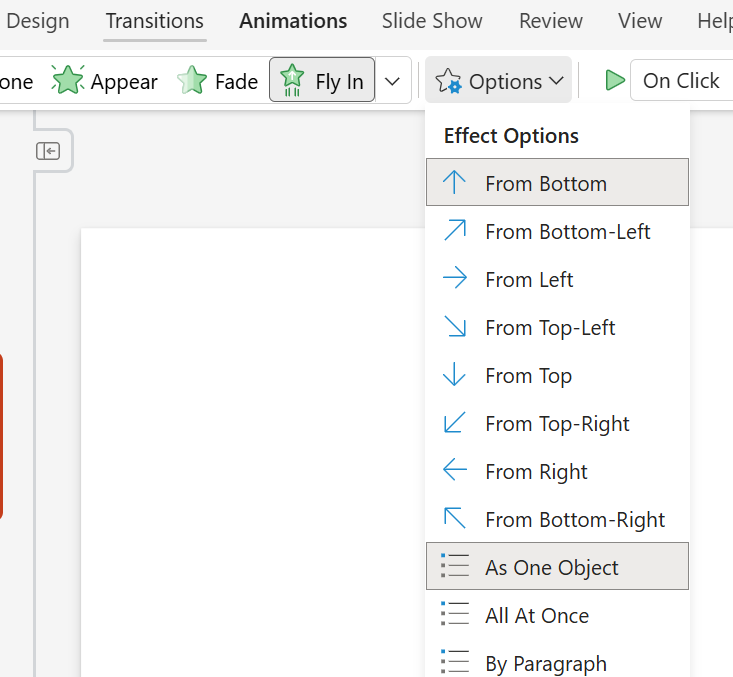
Valige menüüs Animatsioonid soovitud animatsioon.

Animatsiooniefekti rakendamiseks klõpsake nupu Efektisuvandid allservas alla osutavat noolt ja valige mõni suvand.
Slaidiseansi esitamine
PowerPointi veebirakendus esitluse saate käivitada Interneti-ühenduse ja veebibrauseri abil.
Slaidiseansi käivitamiseks valige menüüs Slaidiseanss nupp Algusest või Praeguselt slaidilt.
(Kui olete lihtsustatud lindi välja lülitanud, pole teil menüüd Slaidiseanss ; kasutage slaidiseansi käivitamiseks menüüd Vaade .)
Slaidiseansis liikumiseks viige kursor slaidi vasakusse allnurka. Kuvatakse viis navigeerimisnuppu (sealhulgas vasakus ääres Eelmine ja Järgmine).

Esitluse ühiskasutus veebis
OneDrive'is esitlusega töötades võiksite selle ühiskasutusse anda, et teised saaksid seda vaadata või teiega koos sellega töötada.
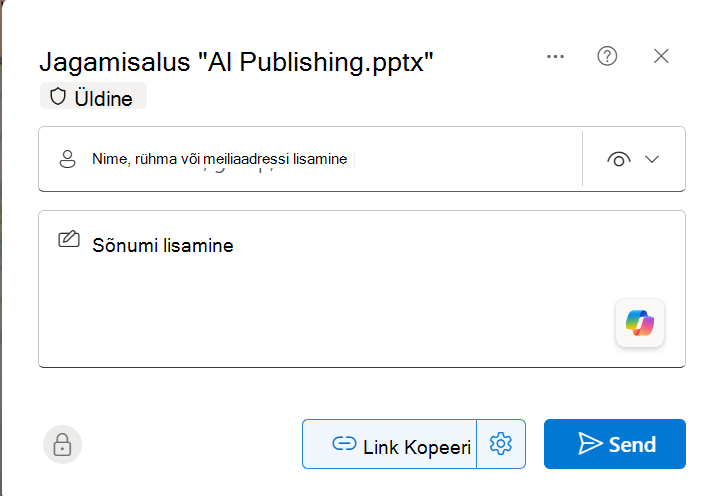
Valige oma esitlus OneDrive’is ja klõpsake käsku Anna ühiskasutusse.
Klõpsake jaotises Ühiskasutus nuppu Anna ühiskasutusse.
- Esitluse ainult vaatamiskoopia ühiskasutusse andmiseks klõpsake paremas otsas olevat allanoolt ja valige käsk Saab vaadata.
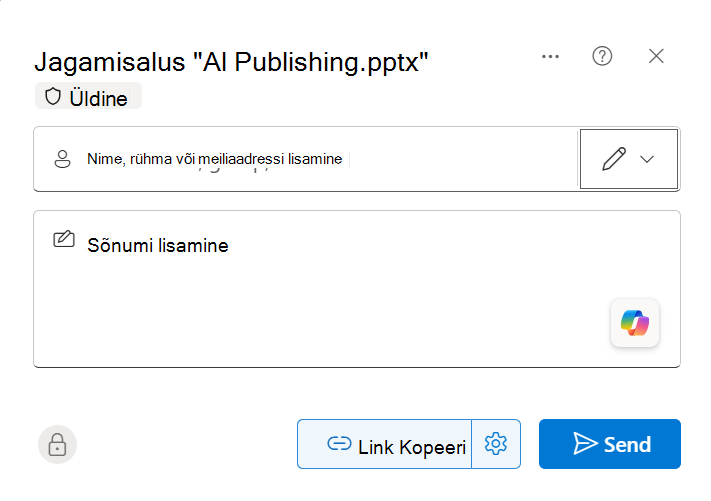
- Kui soovite, et teised saaksid teie esitluse koopiat vaadata ja redigeerida, klõpsake paremas otsas olevat allanoolt ja valige käsk Saab redigeerida.
- Esitluse ainult vaatamiskoopia ühiskasutusse andmiseks klõpsake paremas otsas olevat allanoolt ja valige käsk Saab vaadata.
Lisage selle isiku nimed/meilisõnumid, kellele soovite faili ühiskasutusse anda, ja klõpsake nuppu Saada.
Teine võimalus on kopeerida link, valides kopeerimislingi ja kleepides URL-i meilisõnumisse, vestlusseansile või suhtlusvõrgusaidile.
Lisateavet esitluste ühiskasutuse ja kaasautorluse kohta leiate teemast Koostöö PowerPointi esitlustes.
Slaidide printimine
Saate slaidid printida ja kasutada neid jaotusmaterjalina või lisada neile esineja märkmed ning kasutada neid esitlemisel visuaalse abimaterjalina.
Valige Fail>Prindi.

PowerPointi veebirakendus loob prinditava PDF-faili ja seejärel avab veebibrauseri dialoogiboksi Printimine.
Valige printeri suvandite ja sätete seast vajalikud küljendussuvandid ja printige seejärel esitlus välja.