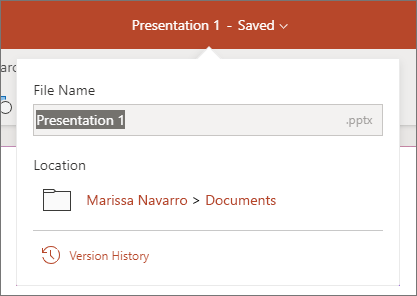
Kui salvestate microsoft 365 esitluse OneDrive'i või SharePointi, saate sellega samaaegselt töötada ka kolleegidega.
Faili ühiskasutusse andmine
Kui soovite kutsuda teisi inimesi oma PowerPointi failile juurde pääsema ja koostööd tegema, tehke järgmist.
Kui esitlus on avatud, valige lindi paremas ülanurgas nupp Anna ühiskasutusse . Kui te pole veel oma esitlust Microsoft 365-s OneDrive'i või SharePointi salvestanud, suunatakse teid seda tegema.
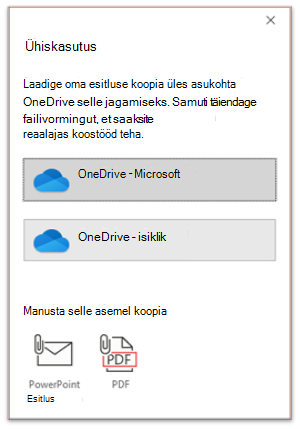
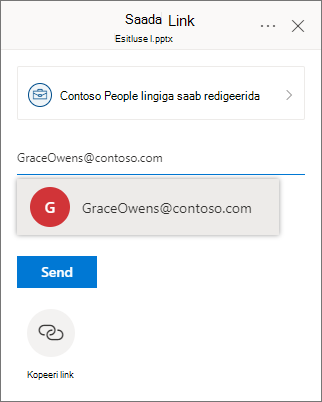
(Samuti saate selle paneeli kaudu faili koopia ühiskasutusse anda.)Dialoogiboksis Ühiskasutus palutakse teil kutsuda üks või mitu adressaati esitlusele koostööks juurde pääsema. Sisestage iga adressaadi meiliaadress. Kui nad on teie kontaktide hulgas, sisestage lihtsalt nende nimed.
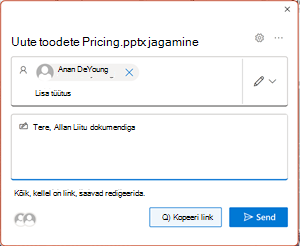
Ripploendi abil saate näidata, kas adressaat saab faili redigeerida või ainult vaadata . Soovi korral lisage märge.
Jätkamiseks valige Saada.
Märkus.
Dialoogiboksis Ühiskasutus on teine võimalus: klõpsake nuppu Kopeeri link ja andke link ühiskasutusse. Kõik, kellel on link, pääsevad dokumendile juurde vaikeõigustega.
Koostöö
Kui teised liituvad teiega teie ühisdokumendiga töötamisel, näete nende kohalolekut ja tegevust tõendavad dokumendid.
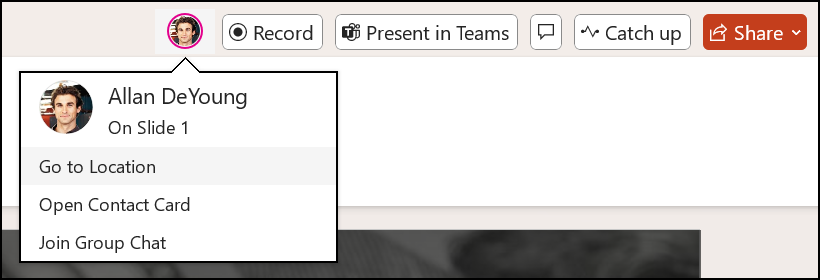
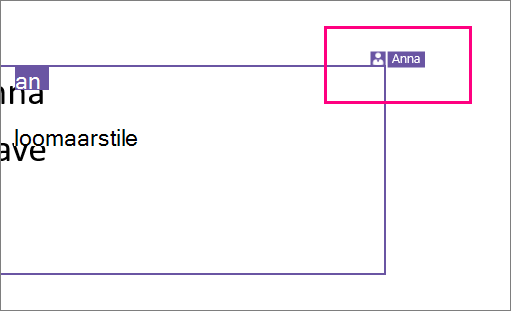
Kui esitlus on avatud, märkige üles koostöö märgid. Kui keegi vaatab või muudab esitlust, kuvatakse lindi paremas ülanurgas tema pisipilt (pilt või initsiaalid).
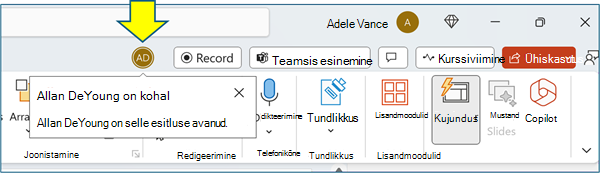
Täisnimede automaatse kuvamise lubamiseks (st hõlbustusfunktsioonide jaoks) avage Failisuvandid >> Täpsem > kuvamine > Kuva valitud üksuste võrgusolekuteabe lipud.
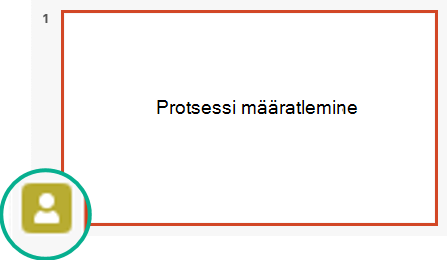
Kui soovite teada saada, kes parajasti slaidil töötab, viige kursoriga üle pisipildipaanil slaidil kuvatava identiteediikooni.
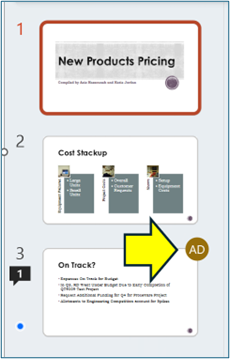
Teave pisipildi kohtaValige pisipilt, et kuvada täisslaid, mis kuvab selle slaidi mõjutatud ala ümber äärise.
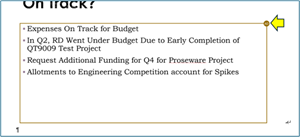
Märge mustandslaidilKui olete töö lõpetanud, salvestage lihtsalt fail. Kui parandustes konflikte pole, ühendatakse need automaatselt.
Muudatuste läbivaatamine ja konfliktide lahendamine
PowerPointi ühisesitlusfaili sulgemisel või sulgemisel saate viimatised muudatused üle vaadata ja meeskonna muudatustega seotud probleemid lahendada.
Vaadake kõik muudatused läbi
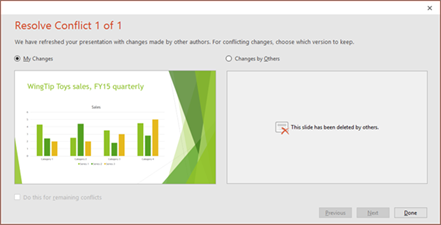
Faili salvestamisel ühendatakse kõik vastuolulised muudatused automaatselt teie esitlusse. Need kuvatakse vaates Minu muudatused .
Tehke valik Minu muudatused või Teiste muudatused.
Kui tuleb lahendada mitu konflikti, tehke järgmist.
Vastuolude lahendamise jätkamiseks valige nupp Järgmine. Varasema vastuolu uuesti kuvamiseks valige nupp Eelmine.
Kui soovite valida kõigi ülejäänud konfliktide jaoks sama muudatustekogumi, märkige ruut Tee seda ülejäänud konfliktide puhul.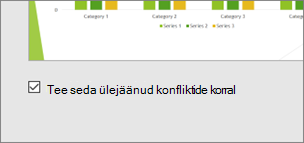
Kui olete konfliktide lahendamise lõpetanud, valige Valmis.
Lisateave vastuoluliste muudatuste kohta
Vastuoluliste muudatuste korral näete visuaalset võrdlust oma muudatuste ja mõne teie kaastöötaja vastuoluliste muudatuste vahel. Võrdluses kuvatakse ainult need muudatused, mis on otseselt teie muudatustega vastuolus. Jätkake kuval Konflikti lahendamine , et valida, millised muudatused säilitada.
Ühisfailis suhtlemine kommentaaride, tööülesannete ja Chat kaudu
Lisaks teiste slaidide paranduste reaalajas kuvamisele võimaldab PowerPoint kasutada mitmesuguseid meeskonnatoiminguid esitlusfailis.
Kommentaarid: Kommentaaride loomiseks, vaatamiseks või neile vastamiseks kasutage ikooni Kommentaarid .
Saate kommentaaridele vastata, neid lahendada või kommentaarid lõpetatuks märkida. Lisateavet leiate teemast Kommentaaride lisamine.
Tööülesanded: Tööülesanne on erilist tüüpi kommentaar, mida saab sulgemisele määrata ja jälgida. Lisateavet leiate teemast Ülesannete lisamine.
Chat: (ainult Microsoft 365). Saate kohe vestelda inimestega, kes töötavad Microsoft 365-s OneDrive'i töö- või koolirakenduses või SharePointis talletatud esitlusega.
- Klõpsake tööriistariba paremas otsas failis parajasti töötava kaastöötaja ikooni (pilti või initsiaale).
- Klõpsake kuvatavas menüüs nuppu Liitu rühmaga Chat.
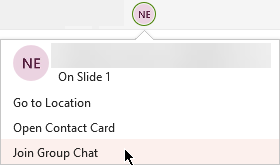
- Vestlusakna kaudu saate suhelda kõigiga, kes parajasti failis on.
Märkus.
Kui mõni teine isik avab faili redigeerimiseks, saab ta ka vestlusega liituda. Siiski näevad nad ainult selle aja uusi sõnumeid, mitte vestluste ajalugu.
Teatised muudetud faili taasavamisel
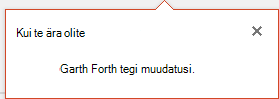
Kui avate ühisesitluse uuesti pärast seda, kui teised on seda muutnud, Microsoft 365 rakendus PowerPoint teile sellest teada anda. Ribateade näitab, kes tegi teie äraolekul muudatusi.
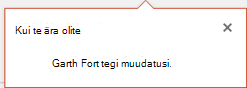
Teiste viimatiste paranduste vaatamine
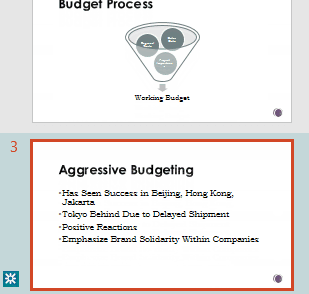
Igal koostööpartneri parandusi sisaldaval slaidil on pisipildipaani veerisel sinine punkt. Pange tähele koostöötähise punkt slaidi pisipildil.
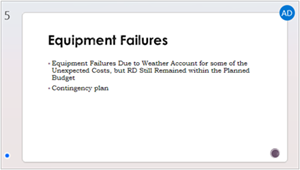
Täissuuruses slaidi avamiseks valige pisipilt.
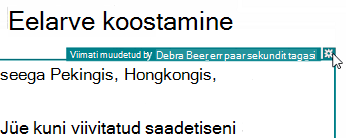
Vaadake kuvataval slaidil liigendusega tähistatud muudetud osa. Värvilise ristkülikuga tähistatud muudetud ala.
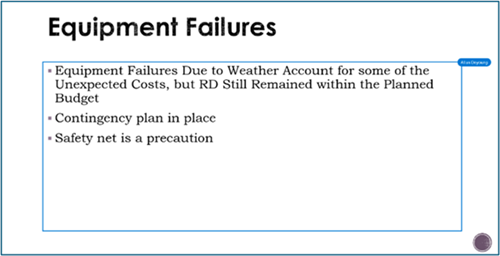
Märkus.
Viimati muudetud slaidid on esile tõstetud, kuid kõiki parandusi ei pruugita slaidil näidata. Osutamata redaktsioonitüübid hõlmavad märkmepaani muudatusi, kujundite kustutamist, kommentaarilisamisi ja animatsioonimuudatusi.
Juurdepääs esitluse varasematele versioonidele
Kui töötate failidega, mis on talletatud OneDrive'i ja OneDrive'i töö või kooli jaoks, säilitab Office nende varasemad versioonid. Konkreetse faili puhul saate vaadata varasemate versioonide loendit ja soovi korral taastada varasema versiooni.
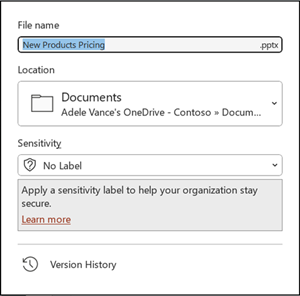
Kuva varasemate versioonide loend
Kui fail on avatud, tehke järgmist.
Valige rakenduseakna tiitliribal failinimi.
Valige Versiooniajalugu.
Saate vaadata varasemate versioonide loendit.
Varasema versiooni avamine
- Valige paanil Versiooniajalugu mõni varasem versioon.
- Valige Ava versioon.
- Saate vaadata kirjutuskaitstud koopiat, mis on nüüd kuvatud eraldi aknas.
Lisateave paranduste esiletõstmise kohta
Mitmed tegurid võivad mõjutada paranduste esiletõstmise ulatust.
Paranduste esiletõstmine toimib OneDrive'is ja SharePointis talletatud ühisdokumentidega.
Muudatusi ei tõsteta esile, kui fail on krüptitud või parooliga kaitstud.
Muudatusi ei tõsteta esile, kui fail on ODP-vormingus või PowerPointi .ppt või .pps vormingus.
Muudatused tõstetakse esile ainult siis, kui muudatuse tegija kasutab PowerPointi veebirakendus või Microsoft 365 rakendus PowerPoint. (Täpsemalt vähemalt Current Channeli versioon 1707 või Semi-Annual Enterprise Channeli versioon 1803). Siin on link Office'i versiooni leidmise kohta.
Muudatusi ei tõsteta esile, kui redaktsiooniandmed on usalduskeskuse privaatsussuvandites dokumendi jaoks välja lülitatud.
Privaatsussuvandid POLE sisse lülitatud:
Kui privaatsussuvandid pole sisse lülitatud, talletab esitlus kasutaja nime ja objekti viimaste redigeerimiste aja. Vajaduse korral saate selle teabe dokumendiinspektori kaudu eemaldada. Sellest artiklist saate teada, kuidas eemaldada peit- ja isikuandmeid dokumentide, esitluste või töövihikute kontrollimise teel.
Privaatsussuvandid ON sisse lülitatud.
Kui privaatsussuvandid on sisse lülitatud, lülitatakse paranduste esiletõstmine välja. Seega ei salvestata isikuga seotud andmeid (kasutajanimed ja nende viimatise juurdepääsu ajastus).
Andmete talletuskoht
Paranduste esiletõstmiseks salvestab PowerPoint eraldi andmed üksikute slaidide oleku loetud/lugemata kohta. Andmete talletamise koht oleneb kasutatavast PowerPointi versioonist ja kanalist.
Märkus.
Tegeleme praegu andmete talletamisega Microsofti veebiteenuses, mis on mõeldud kasutajasätete salvestamiseks.
Selles tabelis on loetletud PowerPointi versioonid, kus iga kasutaja salvestab faili avanud isikule omased loetud/lugemata oleku andmed. Selle lingi kaudu saate otsida oma Office'i versiooni.
| Selle PowerPointi rakenduse jaoks | Versiooninumbile (või uuemale) | Siin talletatakse andmete loetud/lugemata olek |
|---|---|---|
| Microsoft 365 rakendus PowerPoint esmavärskenduskanalis | Versioonide vahemik 1707 kuni 1710 | Arvuti kettal, asukohas: %appdata%\Microsoft\PowerPoint\SlideViewState Seda asukohta kaitseb Windowsi kasutajate kaust; soovi korral saate loetuse/mitteloetuse olekut salvestavad failid käsitsi kustutada. |
| Microsoft 365 rakendus PowerPoint esmavärskenduskanalis | 1711 | Microsoft Online Service |
| Microsoft 365 rakendus PowerPoint Semi-Annual Enterprise Channelis | 1803 | Microsoft Online Service |
| Maci jaoks ette nähtud Microsoft 365 rakendus PowerPoint | 16.11 | Microsoft Online Service |
| PowerPoint for Android | 16.0.9001.2077 | Microsoft Online Service |
| PowerPoint for iOS | 2.9.108.0 | Microsoft Online Service |
| PowerPoint Mobile | 17.8827 | Microsoft Online Service |
Kas jätate slaiditeegid kahe silma vahele?
Kui soovite PowerPointi slaiditeeke näha, saatke meile tagasisidet. Lugege artiklit Kuidas Microsoft 365 kohta tagasisidet anda? Teie panus aitab meil prioriseerida, millised funktsioonid tulevastesse värskendustesse kaasata.
 ning seejärel valige Kutsu People.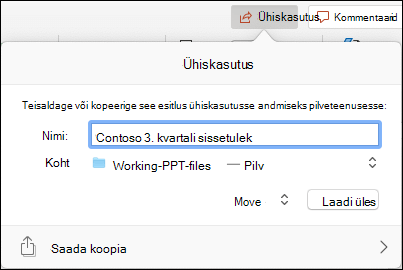

 .
. .
.

 .
.