
NB!
Funktsioon Esita veebis pole enam enamikus PowerPoint for Windowsi versioonides saadaval. Reaalajas esitamiseks kaugpublikule saate kasutada Teamsis PowerPoint Live.
Rakenduse PowerPoint for Windows abil saate oma PowerPointi esitlust Interneti kaudu edastada kaugpublikule. PowerPointis slaidiseansi esitamise ajal jälgivad publiku liikmed oma veebibrauserites.
Näpunäide.
Kui kasutate Mac-arvutit, kaaluge esitluse jagamist Microsoft Teamsi abil. Lisateavet leiate teemast Näpunäide. PowerPointi slaidide kuvamine koosolekul .
Uuemates PowerPointi versioonides saate oma PowerPointi esitluse ette kanda Office'i esitlusteenus (tasuta avalik teenus, mis võimaldab teistel veebibrauseris sisu jälgida). Office'i esitlusteenus on tasuta avalik teenus, mille abil teised kasutajad saavad teie esitlust veebibrauseri kaudu jälgida. Alustamiseks kasutage oma tasuta Microsofti kontot .
Sulgege PowerPointis kõik avatud esitlused, mida te ei soovi ühiskasutusse anda.
Veebiesitus
Klõpsake nuppu Slaidiseanss>veebis>esitamisel Office'i esitlusteenus.
Kui soovite lubada publikul esitlusefaili koopia alla laadida, märkige ruut Luba kaugvaaturitel esitlus alla laadida .
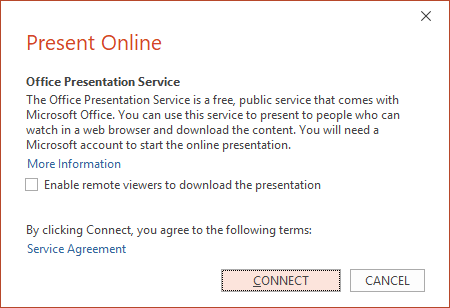
Klõpsake nuppu Ühenda.
Osalejatele koosolekukutse saatmiseks valige üks järgmistest suvanditest.
Kopeeri link (et saaksite selle kleepida kuhugi, millele teised inimesed juurde pääsevad)
Saada meilisõnumiga
NB!
Esitlust ei saa Windows RT arvutis otse PowerPointist meiliga saata. Selle asemel tuleb avada meilirakendus, luua meilisõnum ja sellele esitlus manustada.
Kui olete esitluse alustamiseks valmis, klõpsake nuppu Käivita esitlus.
Veebiesitluse lõpetamiseks tehke järgmist. Vajutage slaidiseansivaatest väljumiseks paoklahvi ESC ja seejärel klõpsake menüü Veebiesitus nuppu Lõpeta veebiesitlus.
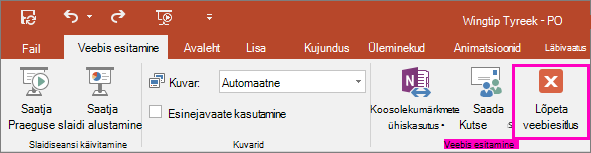
Esitluse lõpetamise kinnitamiseks klõpsake nuppu Lõpeta veebiesitlus.

Esitluse ühiskasutus ettevõtte kaugliikmetega
Esitluse ettevõttesätetes kaugkasutamiseks saate kasutada järgmisi suvandeid.