
Kui teete esitlusest salvestise, salvestatakse kõik selle elemendid (jutustus, animatsioon, kursori liikumised, ajastused jne) esitluses endas. Sisuliselt saab esitlusest video, mida teie publik saab PowerPointis vaadata.
Seega on teil esitluse vaatamisvalmis videoks muutmiseks kaks võimalust:
- Saate esitluse salvestada või eksportida videofailivormingus (.mp4 või .wmv).
- salvestage esitlus PowerPointi seansina (.ppsx). (PowerPointi seanss kuvatakse kohe vaatamisvalmis kujul slaidiseansi täisekraanvaates.)
Videofailina salvestamine
Pärast slaidide loomist ning esitlusse kaasatavate ajastuste ja jutustuse ning laserkursori liikumise salvestamist oletegi valmis looma videofaili.
51 sekundit
Klõpsake menüüs Fail nuppu Salvesta – see tagab, et kogu teie tehtud töö on salvestatud PowerPointi esitluse vormingus (.pptx).
Valige Faili>eksportimine>Loo video. (Või valige lindi menüüs Salvestamine käsk Ekspordi videosse.)
Valige päise Video loomine all olevas esimeses ripploendis videokvaliteet, mis määrab valmis video eraldusvõime. Mida kvaliteetsem on video, seda suurem on faili maht. (Võiksite neid esmalt proovida, et otsustada, milline variant teie vajadustele kõige paremini vastab.)
Valik Eraldusvõime Sobiv ekraan Ultra HD (4K)* 3840 × 2160, suurim failimaht Suured kuvarid Täis-HD (1080p) 1920 × 1080, suurim failimaht Arvuti- ja HD-ekraanid HD (720p) 1280 x 720, keskmine failimaht Internet ja DVD-d Standardne (480p) 852 x 480, väikseim failimaht Kandeseadmed * Suvand Ultra HD (4K) on saadaval ainult siis, kui kasutate Windows 10 või uuemat versiooni.
Päise Video loomine all oleva teise ripploendi väärtus määrab selle, kas teie esitlus sisaldab jutustust ja ajastust. (Soovi korral võite seda sätet muuta.)
- Kui te pole ajastatud jutustust salvestanud, on vaikimisi valitud säte Ära kasuta salvestatud ajastusi ega jutustusi.
Vaikimisi näidatakse iga slaidi 5 sekundit. Selle kestuse muutmiseks saate muuta väärtust väljal Igal slaidil veedetav aeg sekundites. Valige väljast paremal ülesnool, et kestust pikendada, või valige kestuse vähendamiseks allanool. - Kui olete salvestanud ajastatud jutustuse, on vaikimisi valitud säte Kasuta salvestatud ajastusi ja jutustusi.
- Kui te pole ajastatud jutustust salvestanud, on vaikimisi valitud säte Ära kasuta salvestatud ajastusi ega jutustusi.
Valige Loo video.
Sisestage väljale Faili nimi video failinimi, otsige sirvides üles kaust, mis seda faili sisaldab, ja seejärel valige Salvesta.
Valige loendiboksist Salvestustüüp väärtus MPEG-4 video või Windows Media Video.
Video loomise edenemist saate jälgida ekraani allservas asuval olekuribal. Sõltuvalt video pikkusest ja esitluse keerukusest võib video loomiseks kuluda mitu tundi.
Näpunäide.Pika video loomiseks saate selle häälestada ööseks. Nii on see järgmisel hommikul teie jaoks valmis.Vastloodud video esitamiseks avage vastav kaust ja topeltklõpsake faili.
PowerPointi seansina salvestamine
Kui keegi avab PowerPointi kuvafaili, kuvatakse see slaidiseansi täisekraanvaates, mitte redigeerimisrežiimis. Vaataja hakkab esitlust kohe vaatama.
Klõpsake menüüs Fail nuppu Salvesta – see tagab, et kogu teie tehtud töö on salvestatud PowerPointi esitluse vormingus (.pptx).
Klõpsake menüüs Fail nuppu Salvesta nimega.
Valige kaust, kuhu soovite oma PowerPointi seansi faili salvestada.
Valige loendiboksist Salvestustüüp väärtus PowerPointi seanss (*.ppsx).
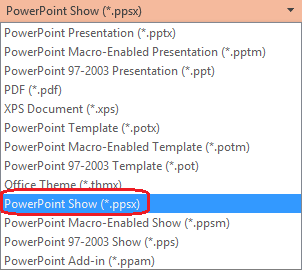
Valige Salvesta.
Miks teha esitlusest video?
Kui soovite anda kolleegidele või klientidele oma esitlusest kvaliteetse versiooni (meilimanusena, avaldatuna veebis, CD-l või DVD-l), saate selle salvestada ja võimaldada selle esitamist videona.
Saate esitluse salvestada kas MPEG-4-videofailina (.mp4) või .wmv failina. Mõlemad vormingud on levinud ja neid saab Internetis voogesitada.
Esitluse salvestamisel videona pidage meeles järgmist.
- Saate videos salvestada ja ajastada hääljutustust ja laserkursori liikumist.
- Saate määrata multimeediumifaili mahu ja video kvaliteedi.
- Videosse saate kaasata animatsioone ja üleminekuid (ehk siirdeid).
- Vaatajatel pole selle vaatamiseks vaja PowerPointi oma arvutisse installida.
- Kui esitluses on manustatud video, siis see esitatakse teie sekkumiseta korralikult.
- Sõltuvalt esitluse sisust võib video loomine olla aeganõudev. Mida pikem on esitlus ning mida rohkem on selles animatsioone, üleminekuefekte ja meediumisisu, seda kauem kulub aega video loomiseks. Õnneks saate PowerPointi video loomise ajal edasi kasutada
Milliseid esitluse osi ei kaasata videosse?
PowerPointis loodavasse videosse ei kaasata järgmisi üksusi:
- PowerPointi varasemates versioonides lisatud meediumifailid. Nende kaasamiseks saate meediumifailid teisendada või nende versiooni uuendada;
Näiteks kui lisasite meediumi powerPoint 2007 abil, siis see lingitakse ja esitatakse esitluses. Kui aga ekspordite faili videona, siis jäetakse lingitud meediumifail välja. Saate faili teisendada uude failivormingusse (valige menüü Fail ja jaotises Teave nupp Teisenda) või paremklõpsake meediumiobjekti ja valige see versiooniuuenduseks. see manustab faili ja ekspordib selle õigesti. - QuickTime’i meediumifailid (v.a juhul, kui teie arvutisse on installitud QuickTime’i kodek ffdShow ja olete faili meediumiühilduvuse tagamiseks optimeerinud).
- Makrod
- OLE-/ActiveX-juhtelemendid.
Mida teha videoga selle loomise järel
Pärast video loomist saate selle ühiskasutusse anda järgmistel viisidel.
- Esitluse saatmine meiliga
- Failikettale või muusse asukohta salvestamine
- Laadige see üles oma Microsoft 365 kontole, nagu on kirjeldatud järgmises jaotises "Salvesta Microsoft 365-sse".
Microsoft 365 salvestus
Pärast videofaili loomist saate selle üles laadida oma Microsoft 365 kontole ja seda seal jagada. Microsoft 365 sisaldab videofunktsioone , mille abil ettevõtte töötajad saavad videoid üles laadida, vaadata ja jagada. Ettevõtete või haridusasutuste tellijad pääsevad sellele teenusele juurde Microsoft 365 rakendus PowerPoint.
- Alustuseks täitke eespool jaotises Videofailina salvestamine toodud juhised, et luua oma esitlusest video.
- Kui videofail on valmis, laadige see üles oma Microsoft 365 kontole (nt Clipchamp avalehe kaudu). See salvestatakse OneDrive'i/SharePointi ja saate sellega mugavalt suhelda nagu muud failid (nt Word dokumendid või Exceli arvutustabelid).
Lisateavet selle teenuse kohta leiate teemast Mis on Microsoft Clipchamp?