
Juhtslaidi redigeerides saate muuta jaluse vormingut (nt fondi laad, suurus ja värv) kõigil slaididel korraga.
Jalusevormingu muutmine kõigil slaididel
Jaluse fondivormingu muutmiseks tehke järgmist.
- Valige menüüs Vaade käskJuhtslaid>.
- Juhtslaidi valimiseks klõpsake seda pisipildipaani ülaosas.
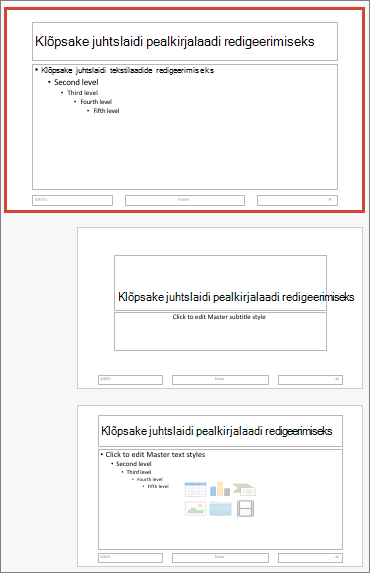
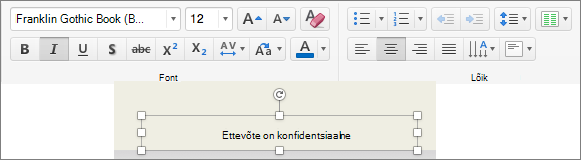
- Valige juhtslaidil mõni jaluse element (nt kuupäev, jalusetekst või slaidinumber) ja seejärel valige menüü Avaleht jaotistes Font ja Lõik soovitud vormingusätted.
NB!
Muudetud jaluste slaididel kuvamise tagamiseks klõpsake menüüs Lisa nuppu Päis ja jalus. Seejärel valige vahekaardil Slaid jalused, mille soovite slaididel kuvada (sh Kuupäev ja kellaaeg, Slaidinumber ja Jalus). Tavalisse vaatesse naasmisel peaksid kõik jaluses tehtud muudatused valitud jaluseelementidel kajastuma.
Märkus.
- Üksiklehepaigutuste jaluste fondivormingu muutmiseks juhtslaidivaates valige 2. juhises lehepaigutus ja redigeerige laadi menüüs Avaleht .
- Üksikute slaidide jaluste fondi vormindamiseks valige Normaalvaates jaluse tekst ja redigeerige selle laadi menüüs Home.
Seotud teave
Logo, ettevõtte nime või päise või jaluse teksti lisamine jaotusmaterjalidele
Allmärkuse lisamine või eemaldamine
Slaidipaigutuste loomine või muutmine rakenduses PowerPoint for Mac