Esitluse tsitaadid või viited slaidi teksti sisuosas on kas selgitatud allmärkustena slaidi allosas või esitluse järel lõpumärkustena. Kui lisate slaidile allmärkuse, peate slaidile ja allmärkusele käsitsi viitenumbri lisama.
Allmärkuse teksti lisamine
PowerPointis näeb allmärkus välja järgmine. Allmärkuse lisamiseks täitke alltoodud juhised. Kui olete allmärkuse lisanud, saate allmärkuse tähised ülaindeksina vormindada.

Viige kursor kohta, kuhu soovite allmärkuse lisada, ja tippige number või sümbol, näiteks "1".
Valige Lisa>päis & jalus.
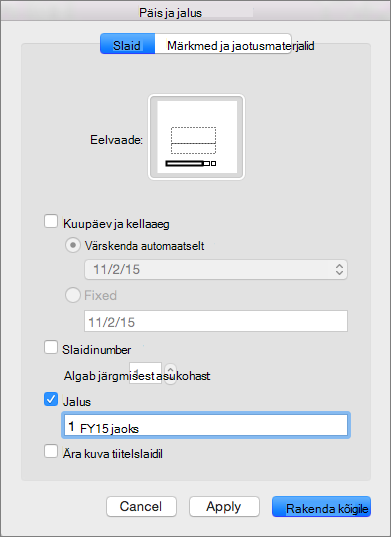
Klõpsake menüüs Slaid nuppu Jalus ja tippige väljale Jalus number või sümbol, mille lisasite 1. juhises, ja seejärel tippige tekst, mille soovite kuvada slaidi allservas allmärkuses.
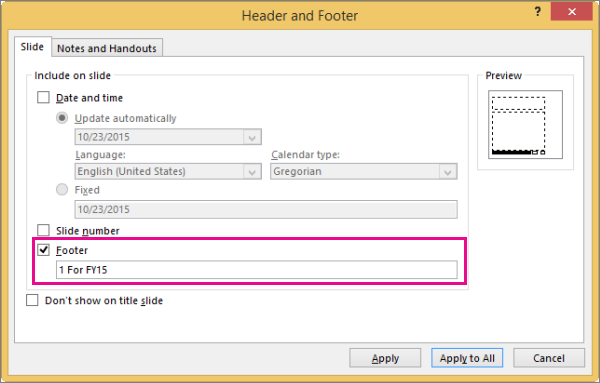
Märkus.
Väljal Eelvaade tõstetakse slaidil esile ala, kus allmärkus kuvatakse.
Valige Rakenda.
Allmärkuse tähiste vormindamine ülaindeksina
Ülaindeksi kiirklahv on Ctrl+Shift+=. Saate valida iga slaidile lisatud sümboli ja seejärel rakendada selle otsetee. Võite ka teha järgmist.
Valige slaidi allservas allmärkuse tekstile lisatud number või sümbol.
Klõpsake menüüd Avaleht ja valige jaotises Font dialoogiboksi käiviti
 .
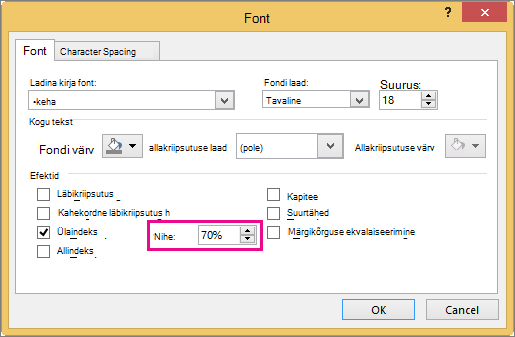
.Klõpsake menüü Font jaotises Efektid nuppu Ülaindeks. Ülaindeks muudab numbri või sümboli väikeseks ja kuvab selle tavalisest tekstireast veidi kõrgemal.

Näpunäide.
Kui soovite numbri või sümboli veel veidi kõrgemal kuvada, saate väljale Nihe sisestada suurema protsendi. Järgmisel joonisel näiteks on näha allmärkus, millele on rakendatud ülaindeksi vorming ja 70% nihe.
Nüüd valige slaidi sisus lisatud number või sümbol ja korrake ülaindeksivormingu rakendamiseks 2.–3. punkti.

Allmärkuse eemaldamine
- Valige slaid, kust soovite allmärkuse eemaldada. (Kui rakendasite allmärkuse kõigile slaididele, minge suvalisele slaidile.)
- Klõpsake nuppu Lisa>päis & jalus.
- Tühjendage ruut Jalus.