PowerPointis saate slaidi taustaks määrata pildi või värvi.
Slaidi või kogu esitluse taustaks saate lisada ühtlase või astmikvärvi, mustri või pildi.
Slaidi tausta vormindamine värviga
- Valige lindil menüü Kujundus .
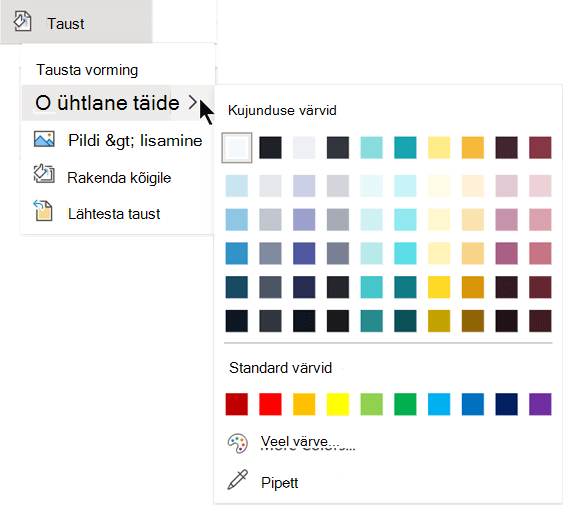
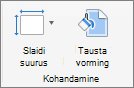
- Valige parempoolses servas Vorming Taust.
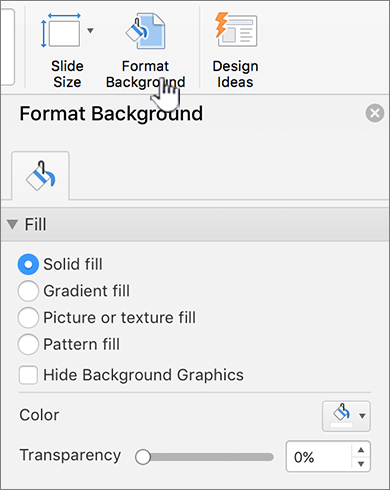
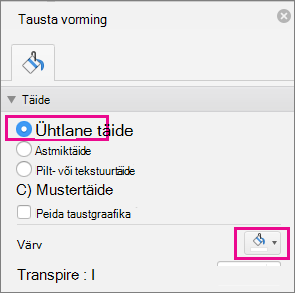
Akna paremas servas avaneb paan Tausta vormindamine . - Valige jaotises Täide väärtus Ühtlane täide, Astmiktäide või Mustertäide.
- Valige vastavalt vajadusele värv ja muud kaasnevad suvandid.
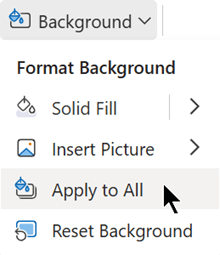
- Vaikimisi rakendatakse valitud valikud praegusele slaidile. Kui soovite, et need rakendataks kõigile teie faili slaididele, valige paani allservas Rakenda kõigile.
Slaidi tausta vormindamine foto abil
- Valige lindil menüü Kujundus .
- Valige parempoolses servas Vorming Taust.
Akna paremas servas avaneb paan Tausta vormindamine . - Valige jaotises Täide suvand Pilt- või tekstuurtäide.
- Valige jaotises Pildiallikas nupp Lisa.
- Valige koht, kust soovite pildi hankida, seejärel liikuge pildile, valige see ja seejärel valige Lisa.
- Reguleerige vajaduse korral muid sätteid, näiteks pildi läbipaistvust.
- Vaikimisi rakendatakse valitud valikud praegusele slaidile. Kui soovite, et need rakendataks kõigile teie faili slaididele, valige paani allservas Rakenda kõigile.