Saate fondi asendada ühes kohas või muuta fonti süsteemselt kogu esitluse vältel.
Fondi muutmine ühel slaidil
Tehke ühte järgmistest.
- Üksiku lõigu või fraasi fondi muutmiseks valige tekst, mille fonti soovite muuta.
- Kogu kohatäites oleva teksti fondi muutmiseks valige kohatäite tekst või klõpsake kohatäidet.
Valige menüü Avaleht jaotises Font soovitav font loendist Font.
Fontide muutmine kogu esitluses
(See funktsioon pole PowerPointi veebirakendus jaoks saadaval.)
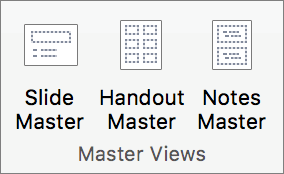
- Klõpsake menüü Vaade jaotises Juhteksemplarivaated nuppu Juhtslaid.
- Klõpsake vasakpoolsel juhtslaide ja paigutust sisaldaval paanil seda juhtslaidi pisipilti või paigutust, mis sisaldab muudetavat fonti.
- Klõpsake juhtslaidil või paigutusel tiitliteksti või kehatekstitasandit, millele soovite uut fondilaadi rakendada.
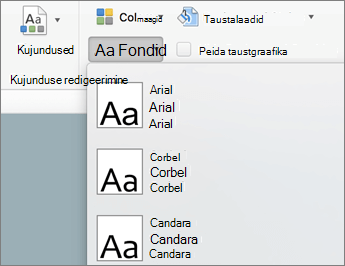
- Klõpsake menüü Juhtslaid jaotises Taust nuppu Fondid ja valige loendist soovitud font.
Korrake juhiseid 1–4 muude fontide puhul, mida soovite muuta. - Kui olete lõpetanud, valige normaalvaatesse naasmiseks vahekaart Juhtslaid ja seejärel käsk Sule juhtslaidivaade .
Fondi muutmiseks kogu esitluses saate kasutada ka suvandit Asenda font . Juhised
- Klõpsake menüü Avaleht jaotises Redigeerimine nuppu Asenda ja seejärel käsku Asenda fondid.
- Valige dialoogiboksi Fondi asendamine väljal Asendatav font, mille soovite asendada.
- Valige väljal Asendaja font, mida soovite kasutada. Valige Asenda ja seejärel Sule.
Kui kasutate ühte juhtslaidi ja muudate juhtslaidil fonti, kuvatakse uus fondivalik kogu esitluses.
Mitme juhtslaidi kasutamisel (nt juhul, kui rakendate esitlusele rohkem kui ühe malli), tuleb fondi laadi muuta igal juhtslaidil.