Säästke aega ja tööd, kopeerides slaidi kas esitlusest, millega töötate, või eraldi esitlusest. Esitlusest ühe või mitme slaidi kopeerimisel samas esitluses uude asukohta või muusse esitlusse saate määrata kujunduse, mille soovite uutele slaididele rakendada.
Klõpsake menüüd Vaade, seejärel klõpsake jaotises Esitlusevaated nuppu Tavaline.
Klõpsake vasakul küljel asuvate slaidi pisipiltide hulgas seda slaidi, mille soovite kopeerida.
- Mitme järjestikuse slaidi valimiseks klõpsake esimest slaidi, vajutage tõstuklahvi (Shift) ja seejärel klõpsake viimast soovitud slaidi. Teise võimalusena võite klõpsata esimest slaidi, vajutada tõstuklahvi (Shift) ja seejärel vajutada kursorit ALLA, kuni jõuate viimase slaidini.
- Mitme mittejärjestikkuse slaidi valimiseks vajutage juhtklahvi (Ctrl) ja seejärel klõpsake soovitud slaide.
Paremklõpsake valitud slaide ja seejärel klõpsake käsku Kopeeri.
Paremklõpsake pisipilti, mille järele soovite kopeeritud slaidid teises esitluses lisada, ja tehke jaotises Kleepesuvandid ühte järgmistest.
- Kleebitava esitluse kujunduse jäädvustamiseks klõpsake nuppu Kasuta sihtkoha kujundust
 . Nii kohandatakse kopeeritud slaid sihtkoha kujundusega.
- Kopeeritava esitluse kujunduse säilitamiseks klõpsake käsku Säilita allika
 See tähendab, et slaid säilitab algse kujundusvormingu, mitte esitluse kujunduse.
Kus on nupp „Kleepesuvandid“?
Slaidi kleepimisel uude asukohta kuvatakse normaalvaates kleebitava slaidi läheduses automaatselt  Kleepesuvandid. Teine võimalus on kleepida slaid klahvikombinatsiooniga Ctrl+V. Slaidi all kuvatakse vahekaart, kus saate valida vormindussuvandid: Kasuta sihtkoha kujundust ja Säilita allika vorming
Kleepesuvandite avamiseks klõpsake menüüd Avaleht ja seejärel jaotises Kleebi olevat väikest noolt.
Klõpsake nuppu Vaade ja seejärel nuppu Tavaline.
Klõpsake vasakul küljel asuvate slaidi pisipiltide hulgas seda slaidi, mille soovite kopeerida.
- Mitme järjestikuse slaidi valimiseks klõpsake esimest slaidi, vajutage tõstuklahvi (Shift) ja seejärel klõpsake viimast soovitud slaidi. Teise võimalusena võite klõpsata esimest slaidi, vajutada tõstuklahvi (Shift) ja seejärel vajutada kursorit ALLA, kuni jõuate viimase slaidini.
- Mitme mittejärjestikkuse slaidi valimiseks vajutage klahvi COMMAND ja seejärel klõpsake iga soovitud slaidi.
Vajutage juhtklahvi (Ctrl) ja klõpsake või paremklõpsake valitud slaide ja seejärel klõpsake käsku Kopeeri.
Vajutage juhtklahvi (Ctrl) ja klõpsake või paremklõpsake pisipilti, mida soovite kopeeritud slaididel teises esitluses jälgida, klõpsake käsku Kleebi, klõpsake kuvatavat nuppu Kleepesuvandid ja tehke ühte järgmistest.
- Kleebitava esitluse kujunduse jäädvustamiseks klõpsake käsku Kasuta sihtkujundust. Nii kohandatakse kopeeritud slaid sihtkoha kujundusega.
- Kui soovite aga säilitada selle esitluse kujunduse, kust kopeerisite, klõpsake käsku Säilita allika vorming. See tähendab, et slaid säilitab algse kujundusvormingu, mitte esitluse kujunduse.
Kopeerimine ja kleepimine PowerPointi veebirakendus erineb veebibrauseri tehnoloogia piirangute tõttu mõnevõrra PowerPointi töölauarakenduses kopeerimisest ja kleepimisest. Kui kasutate PowerPointi veebirakendus juurdepääsuks Firefoxi brauserit, lugege allpool olevat jaotist Slaidide kopeerimine ja kleepimine Firefoxi abil.
Valige slaid või slaidid, mida soovite kopeerida, ja klõpsake menüü Avaleht nuppu Kopeeri.
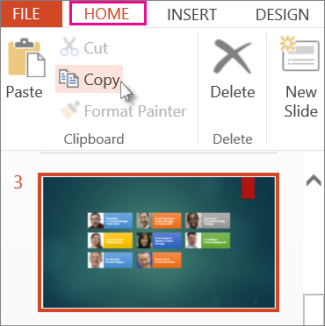
- Mitme järjestikuse slaidi valimiseks klõpsake esimest slaidi, vajutage tõstuklahvi (Shift) ja seejärel klõpsake viimast soovitud slaidi.
- Mitme mittejärjestikkuse slaidi valimiseks vajutage juhtklahvi (Ctrl) ja seejärel klõpsake soovitud slaide.
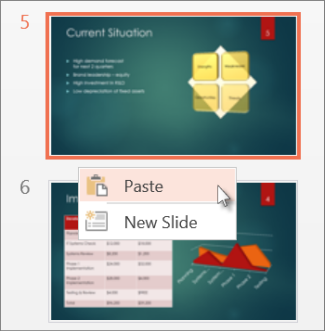
Paremklõpsake pisipildipaanil kohta, kuhu soovite kopeeritava slaidi kleepida, ja seejärel klõpsake käsku Kleebi.
Märkus.
Kui teilt küsitakse juurdepääsu lõikelauale, klõpsake nuppu Luba juurdepääs.
Slaidide kopeerimine ja kleepimine Firefoxis
Slaidide kopeerimiseks ja kleepimiseks Firefoxi brauseri abil peate kasutama kiirklahve.
- Valige pisipildipaanil slaid, mille soovite kopeerida, ja vajutage klaviatuuril klahvikombinatsiooni Ctrl+C.
- Viige pisipildipaanil kursor kohta, kuhu soovite slaidi kleepida, ja vajutage klaviatuuril klahvikombinatsiooni Ctrl+P.
Vaata ka
Mõne muu esitluse slaidide kasutamine (importimine)

