

Saate lisada ühest esitlusest ühe või mitu slaidi teise esitlusse ilma teist faili avamata
(vaikimisi saab kopeeritud slaid sihtesitluses sama kujunduse, mis on slaidil, kuhu see lisatakse; kuid saate lasta ka säilitada kopeeritava slaidi vormingu).
Slaidi importimisel ühest esitlusest teise on tegu lihtsalt kopeerimisega. Koopiasse tehtud muudatused ei mõjuta teises esitluses algset slaidi
Märkus.
See funktsioon on saadaval ainult kohalike failide slaidide korduvkasutamiseks. Pilvfailidest pärinevate slaidide korduskasutus on iganenud.
Avage esitlus, kuhu soovite slaidi lisada.
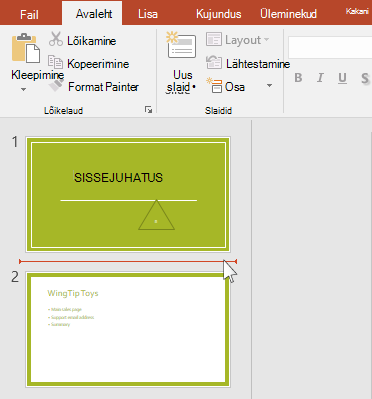
Klõpsake vasakulasuval pisipildipaanil kohta, kuhu soovite slaidi lisada.
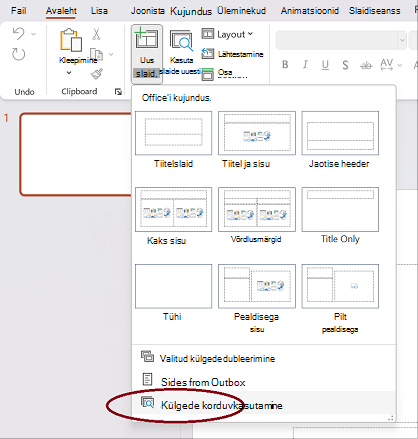
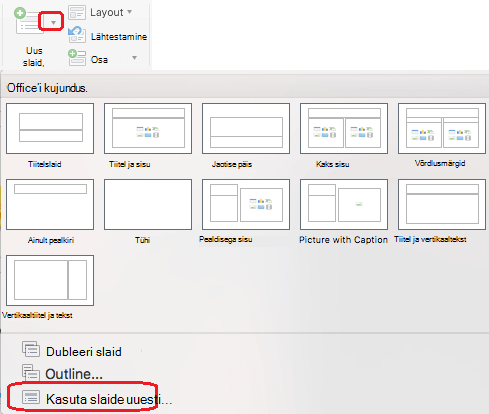
Klõpsake lindimenüü Avaleht jaotises Slaidid nupu Uus slaid all asuvat noolt ja seejärel käsku Kasuta slaide uuesti.
Seejärel klõpsake paanil Kasuta slaide uuesti linki Ava PowerPointi fail.
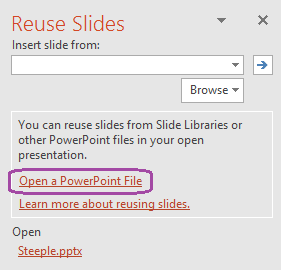
Leidke dialoogiboksis Sirvimine soovitud slaidi sisaldav esitlusefail ja klõpsake seda. Seejärel klõpsake nuppu Ava.
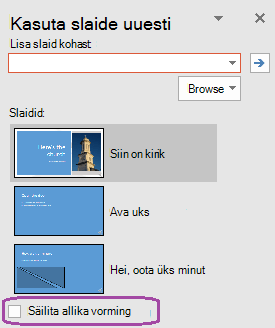
Kui soovite, et sihtesitlusse lisataval slaidil säiliks algse esitluse vorming, märkige enne slaidi sihtesitlusse lisamist ruut Säilita allika vorming. (Kui see ruut pole märgitud, pärivad kopeeritud slaidid selle slaidi kujunduse, mille järele need lisatakse.) Seejärel tehke paanil Slaidide korduskasutus ühte järgmistest.
Üksiku slaidi lisamiseks klõpsake slaidi.
Kõigi slaidide lisamiseks paremklõpsake mõnda slaidi ja siis klõpsake käsku Lisa kõik slaidid.

Lisateave
Slaidide kopeerimine ja kleepimine
Slaidide lisamine, ümberkorraldamine, dubleerimine ja kustutamine PowerPointis