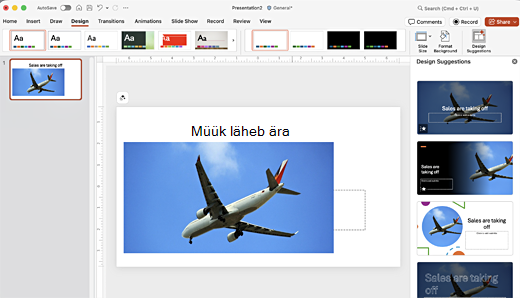
Designer täiustab Microsoft 365 tellijate slaide, genereerides automaatselt kujundusideed, mille hulgast valida.
Kui lisate slaidile sisu, töötab taustal samal ajal kujundusriist, mis sobitab sisu professionaalselt kujundatud paigutustega.
Kujundussoovituste hankimine
PowerPointis saate igal ajal kujundusideid. Klõpsake menüüs Kujundus nuppu
 Kujundussoovitused.
Kujundussoovitused on vaikimisi sisse lülitatud, kuid esimesel korral, kui proovite Designer, võidakse kuvada viip, mis palub teilt luba kujundusideede pakkumiseks.
Kui te pole kindel, kas see on sisse lülitatud, avage menüü Fail , valige Konto ja tehke jaotises Konto privaatsus valik Halda sätteid. Märkige ruut Lülita valikulised võrguteenusepõhised funktsioonid sisse.
Märkus.
Microsoft on pühendunud teie turvalisuse ja privaatsuse kaitsmisele, kasutades Designer. Lisateavet leiate Microsofti privaatsusavaldusest.
Kui see pole ikka veel sisse lülitatud, valige menüüs Fail nupp Suvandid. Valige vahekaardil Üldist suvand Kuva automaatselt soovitused ja Kuva automaatselt soovitused uue esitluse loomisel.
Avage akna paremas servas paan Kujundussoovitused ja vaadake läbi kujundusideed
Valige soovitud kujundus ja slaidi muudetakse vastavalt. Paanilt Kujundussoovitused väljumiseks ilma muudatusi tegemata valige paani vasakus ülanurgas X.
Samuti saate paanilt valida mõne muu idee või naasta algse slaidikujunduse juurde. Valitud kujundusmuudatuse tagasivõtmiseks vajutage klahvikombinatsiooni Ctrl+Z.
tutvuge Designer
Lugege lisateavet Designer erinevate funktsioonide kohta, et esitlusi ülendada. Saate hõlpsalt lisada oma tiitelslaidile foto ja kasutada slaididel ühtlase kujundusega kujundust. SmartArt-piltide abil saate muuta teksti pilkupüüdvaks visualiseeringuks. Designer otsige võtmetermineid, millel on illustratsioonid, ja kuvab erinevates paigutustes asjakohased visuaalid. Uurige, milliseid muid funktsioone Designer pakkuda saab.

Tiitelslaidi foto ja kujundusskeem
Kui alustate tühja esitlust ja lisate slaidile teksti, soovitab Designer kvaliteetseid fotosid, mis joonduvad slaidi sisuga. Samuti soovitab see värviskeemi, mis sobib hästi teie valitud fotoga. Kõik esitluse slaidid sobivad visuaalselt kokku.
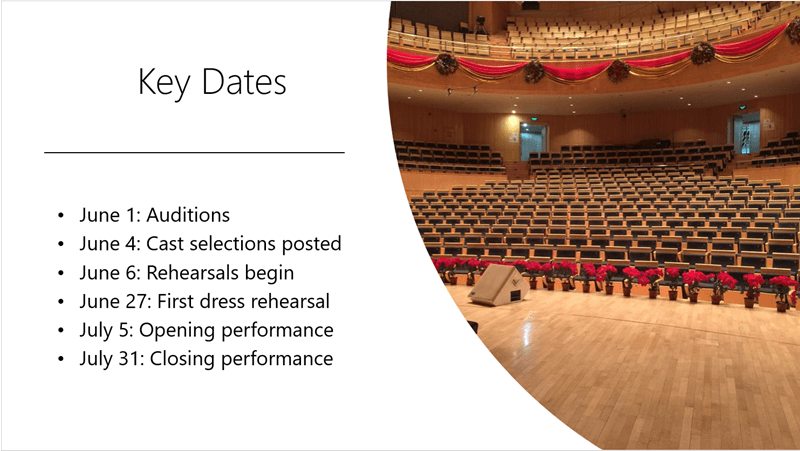
Professionaalse vorminguga paigutused
Designer tuvastab slaidil pildid, diagrammid või tabelid ja pakub mitmeid soovitusi nende korraldamiseks sidusas ja atraktiivses paigutuses.
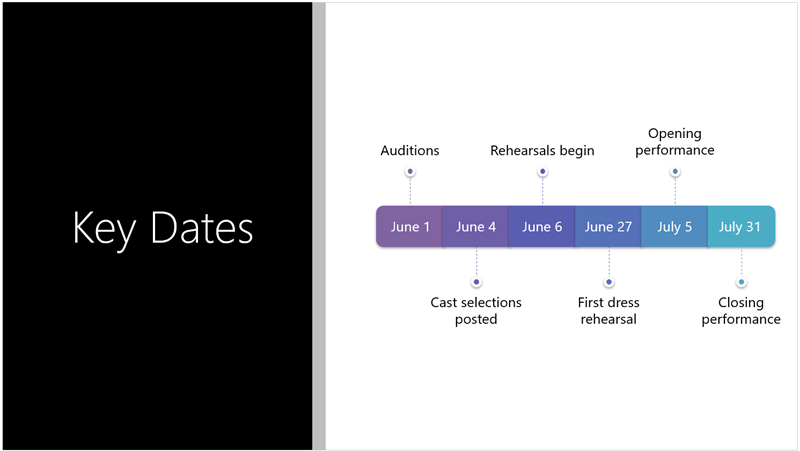
Rohkem visuaale, vähem teksti
Kas slaidil on liiga palju teksti? Designer saab muuta teksti (nt loendid, protsessid või ajaskaalad) hõlpsalt loetavaks pildiks. Lisateave SmartArt-pildi kohta.
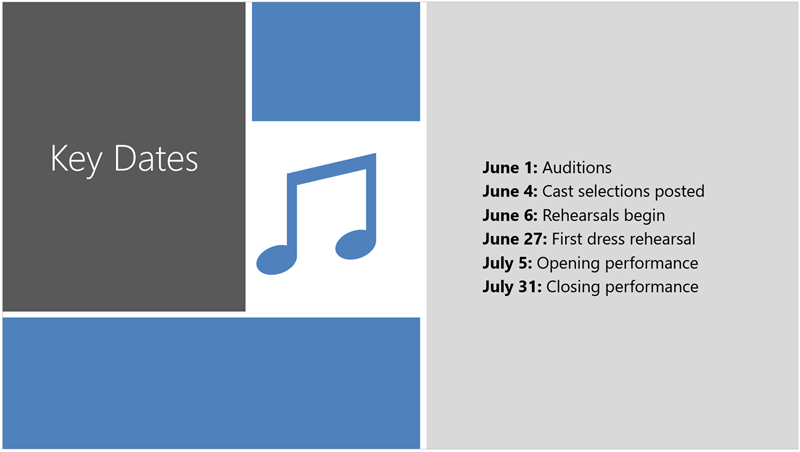
Illustratsioonid
Designer otsib põhitermineid ja -kontseptsioone, millele sellel on illustratsioonid, ja kuvab neid erinevates paigutustes. Illustratsioonid pärinevad Microsoft 365 ikooniteegist.
Designer haldamine
Kui te ei soovi, et Designer pakuks automaatselt soovitusi, tehke järgmist.
- Klõpsake menüü Fail paani allservas nuppu Suvandid .
- Liikuge vahekaardil Üldine valikuni Kujundussoovitused ja tühjendage ruut Kuva automaatselt minu soovitused .
Windowsi kujundussoovituste nõuded

|
See microsoft 365 funktsioon on saadaval ainult tellijatele. Oma versiooni otsimine |
|---|---|
| Kujundusideed ühe foto jaoks Kehtib järgmise jaoks: |
Microsoft 365 rakendus PowerPoint Esmavärskenduskanal: Versioon 1511 või uuem Poolaastapõhine ettevõttekanal: Versioon 1602 või uuem |
| Mitu fotot, värvide ekstraktimine ja näotuvastus Kehtib järgmise jaoks: |
Microsoft 365 rakendus PowerPoint Esmavärskenduskanal: Versioon 1603 või uuem Poolaastapõhine ettevõttekanal: 1605 või uuem versioon |
| Loendite teisendamine SmartArt-piltideks Kehtib järgmise jaoks: |
Microsoft 365 rakendus PowerPoint Esmavärskenduskanal: Versioon 1609 või uuem Poolaastapõhine ettevõttekanal: Versioon 1701 või uuem |
| Tegevuspõhiste loendite kujundusideed Kehtib järgmise jaoks: |
Microsoft 365 rakendus PowerPoint Esmavärskenduskanal: Versioon 1702 või uuem Poolaastapõhine ettevõttekanal: Versioon 1708 või uuem |
| Kujundusideed, kus ikoonid asendavad teksti Kehtib järgmise jaoks: |
Microsoft 365 rakendus PowerPoint Esmavärskenduskanal: Versioon 1612 või uuem Poolaastapõhine ettevõttekanal: Pole veel saadaval |
| Diagrammide kujundusideed Kehtib järgmise jaoks: |
Microsoft 365 rakendus PowerPoint Esmavärskenduskanal: Versioon 1705 või uuem Poolaastapõhine ettevõttekanal: Versioon 1803 või uuem |
| Ajajoonte kujundusideed Kehtib järgmise jaoks: |
Microsoft 365 rakendus PowerPoint Esmavärskenduskanal: Versioon 1707 või uuem Poolaastapõhine ettevõttekanal: Versioon 1803 või uuem |
| Kujundusideed teksti teisendamiseks ikoonideks ja SmartArt-piltideks Kehtib järgmise jaoks: |
Microsoft 365 rakendus PowerPoint |
| Tindijoonistuse sisu kujundusideed Kehtib järgmise jaoks: |
Microsoft 365 rakendus PowerPoint Esmavärskenduskanal: Versioon 1812 või uuem Poolaastapõhine ettevõttekanal: Pole veel saadaval |
Microsoft 365 tõrkeotsing
Kui teil on Microsoft 365 PowerPointiga Designer probleeme, võite proovida mõnda asja.
Mida teha, kui mul pole nuppu Kujundussoovitused?
Kui teil pole nuppu Kujundussoovitus, vaadake üle järgmised asjad.
Kujundussoovitused on saadaval ainult Microsoft 365 tellijatele
PowerPointi töölauaversioonides saavad kujundussoovitusi ainult tellijad. Microsoft 365 tellimuse proovimiseks või ostmiseks avage Microsoft 365.
PowerPointi veebirakendus on kujundussoovitused saadaval kõigile.
Üks Microsoft 365 tellimuspakett ei sisalda kujundusideid: Office 365 Germany.
Office'i võrguteenusepõhiste funktsioonide sisselülitamine
Designer kasutamiseks veenduge, et Office'i võrguteenusepõhised funktsioonid oleks sisse lülitatud. Klõpsake menüüs Fail nuppu Konto ja valige jaotises Konto privaatsuskäsk Halda sätteid. Märkige jaotises Valikulised võrguteenusepõhised funktsioonid ruut Lülita valikulised võrguteenusepõhised funktsioonid sisse. Lisateavet leiate artiklist Nutikate teenuste lubamine ja keelamine.
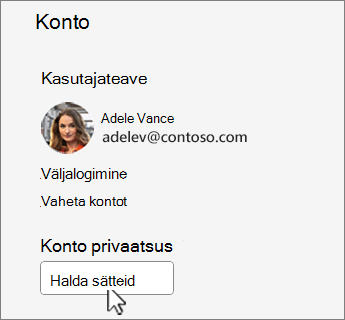
Administraator võib olla Designer välja lülitanud
Designer on Microsoft 365 tellijatele mõeldud funktsioon, kuid mõned ettevõtted lülitavad selle funktsiooni välja. Kui teil on Microsoft 365 tellimus, kuid teil pole Nupp Kujundussoovitused küsige oma IT-osakonnalt.
Tellijafunktsioonide saamiseks Office'i uuesti installimine
Kui läksite Microsoft 365-lt üle Microsoft 365 tellimusele, peate tellijafunktsioonide saamiseks Microsoft 365 desinstallima ja seejärel uuesti installima. Avage järgmistes artiklites toodud juhised.
- Office'i desinstallimine PC-arvutist või Office for Maci desinstallimine
- Microsoft 365 uuesti installimine
Designer hankimiseks taaskäivitage rakendus
Mõnikord leiavad kasutajad, et powerPointi esmakordsel käivitamisel pärast Microsoft 365 installimist kuvatakse Nupp Kujundussoovitused pole saadaval. Rakenduse taaskäivitamisel seda probleemi enam pole.
Mida teha, kui valin nupu Kujundussoovitused ja soovitusi pole?
Kui nupu Kujundussoovitused valimisel soovitusi ei kuvata, kontrollige järgmist.
- Võimalik, et teil pole Interneti-ühendust. Veenduge, et teil oleks aktiivne Interneti-ühendus, ja proovige uuesti. Designer läheb kujundusideede saamiseks veebi.
- Kasutage PowerPointi kujundust (mitte kohandatud kujundust ega mujalt alla laaditud kujundust).
Piltidega slaidi jaoks pole kujundussoovitusi
- Veenduge, et slaidile oleks rakendatud slaidipaigutus Pealkiri või Pealkirja + sisu .
- Ärge kasutage fotoga samal slaidil ühtegi muud objekti ega kujundit.
- Kasutage ühel slaidil kuni nelja fotot (.jpg, .png, .gif või .bmp) ja veenduge, et need oleksid suuremad kui 200 × 200 pikslit.
Protsessipõhiste slaidide jaoks pole kujundussoovitusi
Veenduge, et slaidile oleks rakendatud slaidipaigutus Pealkirja + sisu .
Ärge kasutage tekstiga samal slaidil ühtegi muud fotot, objekti ega kujundit.
Kuna Designer on suhteliselt uus teenus, õpib see alles uusi trikke. Kui Designer ei saa teie jaoks kvaliteetseid suvandeid luua, ei kuvata teile üldse ühtegi suvandit. Me töötame kõvasti selle nimel, et saaksime teie mitmekülgsele sisule pakkuda suurepäraseid kujundusideid.
Ja muidugi, kui te ei leia, et kujundussoovitused on kasulikud, saate selle välja lülitada, kui avate menüü Fail , valite Suvandid ja tühjendate vahekaardil Üldine märkeruudu Kuva kujundusideed automaatselt .
Kellegi teisega koos redigeerimine
Kui loote esitluse koos kellegi teisega ja ühte slaidi redigeerib samal ajal mitu inimest, siis selle slaidi kohta kujundusriist soovitusi ei paku.
Kui üksikkasutaja redigeerib slaidi, jätkab Designer kujunduste soovitamist vastavalt kasutaja konkreetsetele toimingutele (nt foto lisamine).
Kujundi- või tekstiväljadega slaidide jaoks kujundusideid pole
Designer ei oska soovitada kujundussoovitusi, kui slaidile on joonistatud kujund või tekstiväli. Kohatäitesse saate lisada fotosid ja teksti.
Mida teha, kui nupp Kujundussoovitused on tuhm?
Kui teil on lindil nupp Kujundussoovitused , kuid see on tuhm, võite kontrollida järgmist.
- Võimalik, et teil pole Interneti-ühendust. Veenduge, et teil oleks aktiivne Interneti-ühendus, ja proovige uuesti.
- Slaidi pole valitud. See võib nii olla siis, kui normaalvaates on slaidi pisipildipaanil valitud mitu slaidi või kui pisipildipaanil on fookus slaidide vahel. See kehtib ka siis, kui märkmepaan on valitud või olete normaalvaate asemel slaidiseansivaates.