

PowerPointis saate jaotusmaterjale printida, kuid kui soovite kasutada Word redigeerimis- ja vormindusfunktsioone, saate jaotusmaterjalidega töötada ja neid printida Word abil.
Tehke avatud esitluses järgmist.
Klõpsake nuppu Faili>eksportimine.
Klõpsake jaotises Eksportimine nuppu Loo jaotusmaterjalid ja seejärel jaotises Jaotusmaterjalide loomine Microsoft Word nuppu Loo jaotusmaterjalid.
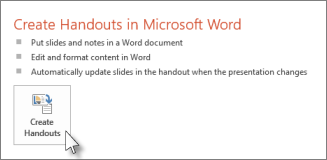
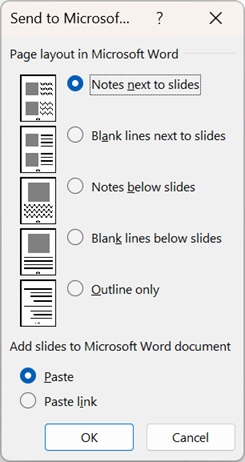
Klõpsake dialoogiboksis Microsoft Wordi saatmine soovitud lehepaigutuse nuppu ning tehke ühte järgmistest.
- Kui soovite kleepida sisu, mis jääks PowerPointi algse esitluse muutmisel samaks, klõpsake raadionuppu Kleebi ja siis nuppu OK.
- Veendumaks, et PowerPointi algse esitluse värskendused kajastuvad Word dokumendis, klõpsake nuppu Kleebi link ja seejärel nuppu OK.
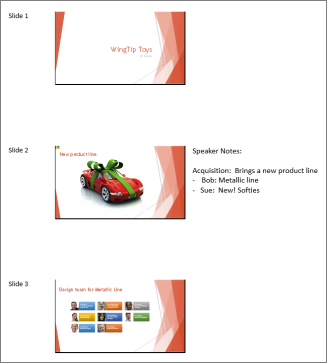
Esitlus avatakse uues aknas Wordi dokumendina. Saate seda redigeerida, printida ja salvestada sarnaselt muude Wordi dokumentidega.
Eksportimisprobleemide lahendamine
Esitluse eksportimine Wordi nõuab arvutis palju mälumahtu. Mida pikem ja mahukam on fail, seda keerukam on arvutil ja rakendustel seda protsessi lõpule viia. Kui kuvatakse tõrketeade "PowerPoint ei saanud Microsofti Word kirjutada", proovige pärast arvuti taaskäivitamist uuesti ja avage ainult PowerPoint. Kui arvuti taaskäivitate ja teised programmid sulete, vabaneb eksportimise jaoks vajalikku mäluruumi.
Kui teil on väga mahukas fail, mida siiski täielikult ei ekspordita, saate esitluses teha toimingu Nimega salvestamine , et sellest teine koopia teha. Eemaldage sellest koopiast juba eksporditud slaidid ja eksportige ülejäänud, veel eksportimata slaidid uuesti. Kui teine eksporditoiming on lõpule jõudnud, ühendage kaks DOCX-faili.
Tagasiside Word eksportimisega seotud probleemide kohta
Kui te pole selle funktsiooni töökindlusega rahul, andke meile sellest tagasisidet. Lisateavet leiate teemast Kuidas Microsoft Office'i kohta tagasisidet anda? .