

Saate seada tekstimärgi tavalisest alusjoonest veidi kõrgemale (ülaindeksist) või alla (allindeksist):

Näiteks kui lisate esitlusele kaubamärgi, autoriõiguse või muu sümboli, soovite võib-olla, et sümbol kuvataks veidi ülejäänud teksti kohal. Kui loote allmärkust, võiksite seda teha ka numbriga.
Kiirklahvid: üla- või allindeksi rakendamine
Teksti kuvamiseks tavalisest tekstist veidi kõrgemal (ülaindeksina) või allindeksina kasutage kiirklahve.
- Valige märk, mida soovite vormindada.
-
Ülaindeksi jaoks vajutage korraga juhtklahvi (Ctrl), tõstuklahvi (Shift) ja plussmärki (+).
Allindeksi jaoks vajutage korraga juhtklahvi (Ctrl) ja võrdusmärki (=).
Teksti saate vormindada ka üla- või allindeksina, valides dialoogiboksis Font suvandid, nagu on kirjeldatud järgmises toimingus.
Tekstile üla- või allindeksi vormingu rakendamine
- Valige märk, mida soovite vormindada üla- või allindeksina.
- Valige menüü Avaleht jaotises Fontdialoogiboksi käiviti Font.
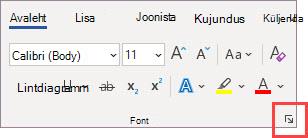
- Märkige vahekaardi Font jaotises Efektid ruut Ülaindeks või Allindeks.
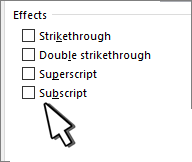
Näpunäide.
Saate muuta teksti üla- ja allindeksiks ilma fondisuurust muutmata. Ülaindeksi jaoks sisestage väljale Nihe suurem protsent. Allindeksi jaoks sisestage väljale Nihe väiksem protsent.
Üla- või allindeksi vormingu tagasivõtmine
Üla- või allindeksi vormingu tagasivõtmiseks valige tekst ja vajutage klahvikombinatsiooni Ctrl+tühikuklahv.
Sümboli sisestamine all- või ülaindeksina
- Valige slaidil koht, kuhu soovite sümboli lisada.
- Valige menüüs Lisa nupp Sümbol.
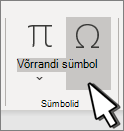
- Valige dialoogiboksi Sümbol ripploendist Font(tavaline tekst), kui see pole veel valitud.
- Valige ripploendi Alamhulk kastis Sümbol suvand Ülaindeksid ja allindeksid.
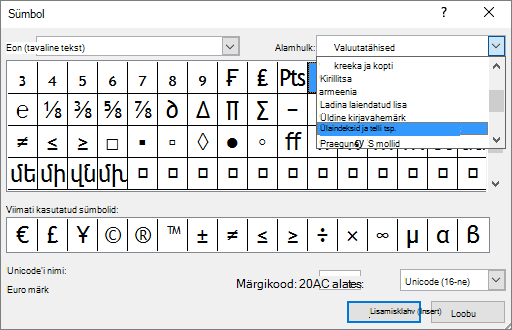
- Valige väljal Sümbol soovitud sümbol, valige Lisa ja seejärel valige Sule.

