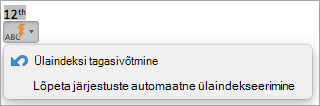
Microsoft 365 rakendab ülaindeksi vormingu automaatselt järgarvude otstele, mis on arvud, mis näitavad millegi suhtelist asukohta jadas (nt 21st, 22nd, 23rd jne).
Siit saate teada, kuidas automaatvormingu peatamiseks ülaindeksirežiim tühistada.
PowerPointis
- Valige Failisuvandid>.
- Valige Õigekeelsuskontroll ja seejärel tehke jaotises Automaatkorrektuuri suvandid valik Automaatkorrektuuri suvandid.
- Tühjendage vahekaardil Automaatvorming tippimise ajal ruut Ülaindeksiga järgarvud (1st), et takistada rakendusel arvudele ülaindeksi vormingu rakendamist.
Outlookis
- Valige Failisuvandid>>Meil> ja seejärel valige jaotises Compose sõnumid suvand Redaktori suvandid.
- Valige Õigekeelsuskontroll ja seejärel tehke jaotises Automaatkorrektuuri suvandid valik Automaatkorrektuuri suvandid.
- Tühjendage vahekaardil Automaatvorming tippimise ajal ruut Ülaindeksiga järgarvud (1st), et takistada rakendusel arvudele ülaindeksi vormingu rakendamist.
Vaata ka
Automaatse tekstivormingu (automaatvorming) konfigureerimine või väljalülitamine