
Olenevalt kasutatavast PowerPointi versioonist saate lisada manustatud video (vaikekäitumine) või linkida oma arvutisse salvestatud videofailiga.
- Manusvideo lisamine on mugav, kuid suurendab esitluse mahtu.
- Lingitud videod esitluse faili mahtu eriti ei suurenda, kuid lingid võivad katkeda. Soovitame esitlusi ja lingitud videoid talletada samas kaustas.
Toetatud videovormingud
Soovitame kasutada H.264 video (a.k.a. MPEG-4 AVC) ja AAC heliga kodeeritud .mp4 faile.
Lisateavet leiate artiklist PowerPointis toetatavad video- ja helifailide vormingud.
Arvutis talletatava video manustamine
- Klõpsake vaates Tavaline slaidi, millele soovite video lisada.
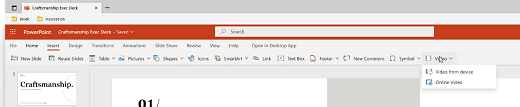
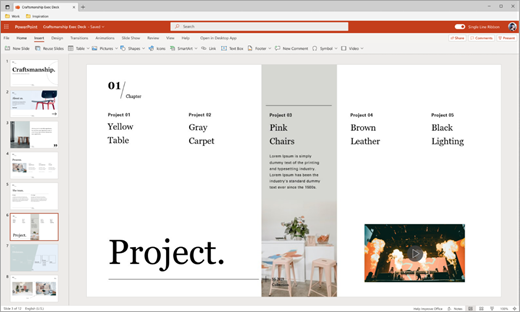
- Klõpsake menüü Lisa nupu Video all olevat noolt ja seejärel valige See seade (või Video minu arvutis).
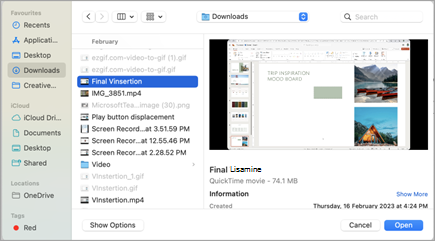
- Klõpsake dialoogiboksis Video lisamine soovitud videot ja seejärel klõpsake nuppu Lisa.
Arvutisse salvestatud video linkimine
Katkenud linkide vältimiseks soovitame kopeerida video esitlusega samasse kausta ja seejärel linkida sellega seal.
Klõpsake vaates Tavaline slaidi, millele soovite video lingi lisada.
Klõpsake menüü Lisa nupu Video all olevat noolt ja seejärel valige See seade (või Video minu arvutis).
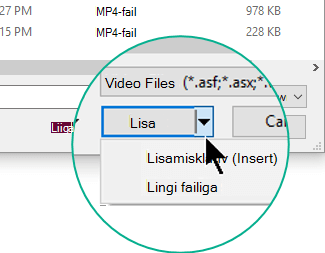
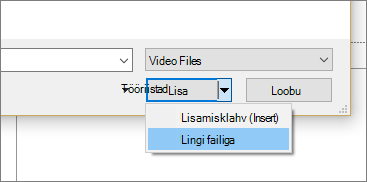
Klõpsake dialoogiboksis Video lisamine lingitavat faili, klõpsake nupu Lisa kõrval olevat allanoolt ning seejärel nuppu Lingi failiga.
PowerPointi uuemad versioonid toetavad mitme heliribaga video taasesitust. Samuti toetab see tiitreid ja subtiitreid, mis on videofailidesse manustatud. Lisateavet leiate artiklist PowerPointi esitluste juurdepääsetavaks muutmine .
Lingitud video talletuskoha väljaselgitamine
Kui slaidil on video juba olemas ja soovite teada, kuhu see on salvestatud, minge lehele Failiteave>. Jaotisest Meediumiühilduvuse optimeerimine leiate teavet kõigi esitluses leiduvate meediumifailide kohta, sealhulgas ka teavet selle kohta, kas need on failiga lingitud või faili manustatud. Kui on lingitud videoid, kuvab PowerPoint hüperlingi Kuva lingid . Klõpsake seda, et avada lingitud failide talletuskohta näitav dialoogiboks.
YouTube’i video
Kui soovite lisada YouTube’i video, lugege teemat YouTube’is oleva video lisamine või linkimine.
Video eelvaade
Video valimisel kuvatakse slaidil video all tööriistariba, millel on esitamis- ja peatamisnupp, edenemisriba, astmeline edasi- ja tagasinupp, taimer ning helitugevuse juhtelement. Video eelvaate kuvamiseks klõpsake tööriistariba vasakservas asuvat nuppu Esita.

Video automaatne või klõpsamisel esitamine
Vaikimisi esitatakse video slaidiseansis klõpsamisjärjestuse osana. See tähendab, et kui klõpsate slaidil suvalist kohta, et järgmise toimingu juurde edasi liikuda (või kui vajutate tühikuklahvi, paremnooleklahvi või mõnda muud järgmisele toimingule viivat klahvi), esitatakse video. Loendis Algus on selle väärtuse nimi Klõpsamisjärjestuses.
Soovi korral saate määrata video automaatse esitamise video kuvamisel või video esitamise selle enda klõpsamisel.
Valige videokaader.
Avage lindi menüüs Taasesitus loend Start ja valige soovitud suvand.
Suvand Kirjeldus Klõpsamisjärjestuses See on vaikekäitumine, mida on eespool kirjeldatud. Video esitatakse kohe, kui klõpsate saidil järgmise toiminguga jätkamiseks suvalist kohta. Automaatselt Video käivitatakse automaatselt.
(Kui sellele eelneb animatsioonijuhiseid, esitatakse esmalt animatsioon ja seejärel käivitub automaatselt video. Kui videole ei eelne slaidil muid animatsioonitoiminguid, käivitatakse video esitamine kohe.)Klõpsamisel Video käivitatakse alles siis, kui seda klõpsatakse.
Slaidiseansi ajal video esitamise võimaluste kohta leiate lisateavet artiklist Video esitamise suvandite määramine.
Kas soovite lisada selle asemel veebivideo?
Lisateabe saamiseks lugege artiklit Kas soovite lisada YouTube’i video?.