PowerPointi uuemates versioonides saate slaidile lisada YouTube'ist või Vimeost veebivideo.
Microsoft 365 rakendus PowerPoint versioonis 1907 või uuemas versioonis saate lisada veebivideoid ka ettevõtete jaoks mõeldud Microsoft Stream videoteenuse kaudu– ettevõtte töötajad saavad videoid üles laadida, vaadata ja üksteisega jagada.
Videot esitatakse otse YouTube’ist ja sellel on YouTube’i juhtelemendid esitamiseks, peatamiseks jne. PowerPointi taasesitusfunktsioonid (hajutus, järjehoidja, trimmimine jne) ei kehti veebivideotele.
Kuna video asub veebisaidil, mitte reaalselt teie esitluses, peab teil videoesituseks olema Interneti-ühendus.
Veebivideo lisamine
- Leidke veebibrauseris soovitud video.
- Kopeerige brauseri veebilehe aadressiriba URL.
- Aktiveerige uuesti PowerPoint ja valige slaid, kuhu soovite video paigutada.
- Valige lindi menüüs Lisa nupp Video>veebivideo.
- Kleepige dialoogiboksis Veebivideo 2. toimingus kopeeritud URL.
- Valige Lisa.
Video esitamine
Kui video on edukalt lisatud saate seda esitada nii normaalvaates kui ka vaates Slaidiseanss.
- Normaalvaates kuvatakse videol nupp „Esita“.
- Slaidiseansivaates saate kasutada videoid samamoodi nagu veebibrauseris.
- Vaikimisi esitatakse YouTube'i ja Vimeo videoid klõpsamisjärjestuses. Saate videot esitada ilma nuppu Esita valimata. Valikujada järgmisele toimingule liikumiseks puudutage lihtsalt tühikuklahvi.
Tõrkeotsing
Kõiki nende saitide veebivideoid ei lubata manustada. Kontrollige video saidilt, kas teatud videot saab manustada.
Kas soovite lisada video hoopis enda arvutist?
Lisateavet leiate teemast Videofaili lisamine ja esitamine arvutist.
Kasutustingimused ja privaatsuspoliitikad
Vimeo:
YouTube:
Microsoft Stream:
SlideShare.net:
PowerPoint 2016 saate lisada manustamiskoodiga veebivideo või otsida videot nime järgi. Seejärel saate seda esitluse ajal esitada.
Videot esitatakse otse YouTube’ist ja sellel on YouTube’i juhtelemendid esitamiseks, peatamiseks jne. PowerPointi taasesitusfunktsioonid (hajutus, järjehoidja, trimmimine jne) ei kehti veebivideotele.
Kuna video asub veebisaidil, mitte reaalselt teie esitluses, peab teil videoesituseks olema Interneti-ühendus.
Veebivideo lisamine manustamiskoodi abil
Otsige YouTube’is üles video, mille soovite manustada.
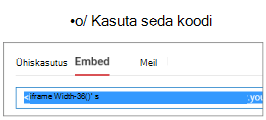
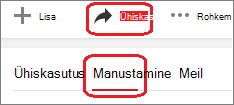
Valige videoraami all Jaga ja seejärel valige Manusta. (Kui te ei soovi valida Manusta, kopeerite vale koodi.)
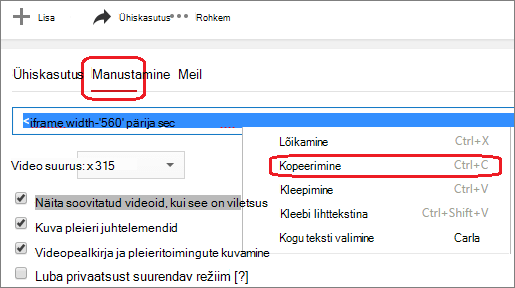
Paremklõpsake iFrame'i manustamiskoodi ja valige Kopeeri.
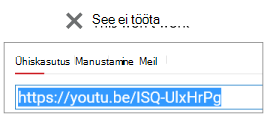
Kui kopeeritava esiletõstetud teksti alguses on „http“, ÄRGE JÄTKAKE. See on vale kood. Naaske 2. juhise juurde ja valige Manusta:
Valige PowerPointis slaid, millele soovite video lisada.
Valige menüüs Lisa nupp Video>veebivideo.
Kleepige manustamiskood väljale Video manustamiskoodist ja seejärel valige nool.
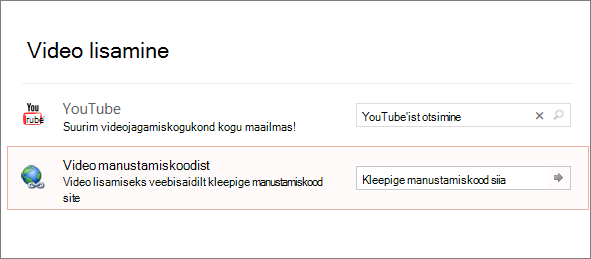
Teie slaidile paigutatakse video ristkülik, mida saate teisaldada ja mille suurust saate soovi korral muuta. Slaidil video eelvaate kuvamiseks paremklõpsake video ristkülikut, valige Eelvaade ja seejärel valige videol nupp Esita.
YouTube’i video otsimine nime järgi
Valige slaid, millele soovite video lisada.
Valige menüüs Lisa nupp Video>veebivideo.
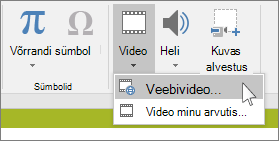
Sisestage väljale Otsi YouTube’ist lisatava video nimi ja vajutage sisestusklahvi (Enter).
Valige otsingutulemitest video ja valige Lisa.
Teie slaidile paigutatakse video ristkülik, mida saate teisaldada ja mille suurust saate soovi korral muuta. Slaidil video eelvaate kuvamiseks paremklõpsake video ristkülikut, valige Eelvaade ja seejärel valige videol nupp Esita.
Video eelvaade
- Valige slaidil videoristkülik, paremklõpsake seda ja valige nupp Eelvaade.
Videol kuvatakse nupp „Esita“.
- Valige video nupp Esita .
Kuna video asub veebisaidil, mitte reaalselt teie esitluses, peab teil videoesituseks olema Interneti-ühendus.
Kas soovite lisada video hoopis enda arvutist?
Lisateavet leiate teemast Videofaili lisamine ja esitamine arvutist.
Sisu manustamine veebisaidilt Slideshare.net
PowerPointi slaidile saate manustada Slideshare.net sisu, esitluste, teabeülevaadete ja dokumentide ühiskasutuse veebisaidi sisu.
Saidil Slideshare.net on igasugune sisu, mida saab mujale manustada, varustatud nupuga Share (Jaga). Nupu klõpsamisel avaneb aken, kuhu saate kopeerida manustamiskoodi, näiteks video manustamiskoodi.
- Otsige Slideshare.net üles sisu, mida soovite manustada.
- Klõpsake valitud sisu raami all asuvat nuppu Share (Jaga).
Video raamis kuvatakse jagamiskoodid.
- Märkige lahter nimega Embed (Manusta).
Seejärel valitakse kogu lahtris olev tekst.
- Paremklõpsake valitud teksti ja valige Kopeeri.
Kopeeritud tekst sisaldab rohkem teavet, kui teil on vaja, ja seda tuleb kärpida ning siis uuesti kopeerida.
- Kleepige kopeeritud tekst tekstiredaktorisse, nt Wordi või Notepadi.
- Valige teksti osa, mille alguses <on iframe src ... ja lõpeb väärtusega< /iframe>. Kopeerige see tekst.
See on manustamiskood, mida vajate sisu lisamiseks PowerPointi.
- Liikuge PowerPointis slaidile, kuhu soovite sisu lisada.
- Valige tööriistariba lindil menüü Lisa, valige nupp Video ja siis Veebivideo....
Kuvatakse dialoogiboks Video lisamine.
- Kleepige manustamiskood lahtrisse nimega Videomanustamiskoodist ja vajutage sisestusklahvi (Enter).
PowerPointil kulub sisu neelamiseks pisut aega. Kui sisu on omandatud, kuvatakse slaidil must ristkülik.
- Sisu vaatamiseks valige
 PowerPointi akna paremas allnurgas.
Tingimused
Veebivideote kasutamisele kehtivad iga teenusepakkuja veebisaidi kasutustingimused ja privaatsuspoliitika.
SlideShare.net
Vimeo
YouTube
Rakenduses PowerPointi veebirakendus saate slaidile lisada YouTube'ist või Vimeost veebivideo. (Kui teil on Microsoft 365 ettevõtte- või haridusasutuste versiooni tellimus, saate veebivideo lisada ka Microsoft Stream.)
Videot esitatakse otse YouTube’ist ja sellel on YouTube’i juhtelemendid esitamiseks, peatamiseks jne. PowerPointi taasesitusfunktsioonid (hajutus, järjehoidja, trimmimine jne) ei kehti veebivideotele.
Kuna video asub veebisaidil, mitte reaalselt teie esitluses, peab teil videoesituseks olema Interneti-ühendus.
Veebivideo lisamine
- Otsige veebibrauseris omaette vahekaardil üles soovitud video.
- Kopeerige veebilehe aadress brauseri aadressiribalt.
- Aktiveerige PowerPointi veebirakendus ja valige slaid, kuhu soovite video paigutada.
- Klõpsake lindi menüü Lisa jaotises Meedium nuppu Veebivideo.
- Kleepige dialoogiboksis Veebivideo 2. juhises kopeeritud aadress.
- Valige Lisa.
Video lisatakse slaidile. Video saate teisaldada hiirega lohistades ja videoraami suurust saab muuta nurka lohistades.
- Video esitamiseks tuleb käivitada slaidiseanss. Minge lindil menüüsse Vaade ning valige jaotises Slaidiseansi käivitamine käsk Praeguselt slaidilt.
(Kui olete lihtsustatud lindi välja lülitanud, pole teil menüüd Slaidiseanss , vaid kasutage slaidiseansi käivitamiseks menüüd Vaade .)
Slaidiseanss avaneb ja seejärel saate alustamiseks valida esitusnupu.
Lisateavet leiate artiklist Video esitamine rakenduses PowerPoint Online.
Veebivideote kasutamisele kehtivad iga teenusepakkuja veebisaidi kasutustingimused ja privaatsuspoliitika.
Microsoft Stream:
Vimeo:
YouTube:
Video kärpimine
PowerPointi veebirakendus ei saa videoid trimmida ja veebivideoid ei saa kärpida. Kui teil on video, mida soovite kärpida, peate salvestama selle oma arvutisse ja seejärel PowerPointi töölauaversioonis slaidile lisama.
Rakendustes Maci jaoks ette nähtud Microsoft 365 rakendus PowerPoint, PowerPoint 2024 for Mac ja PowerPoint 2021 for Mac saate slaidile lisada YouTube'ist või Vimeost veebivideo. PowerPointi varasemad versioonid macOS-i jaoks ei toeta veebivideo lisamist.
Maci jaoks ette nähtud Microsoft 365 rakendus PowerPoint saate lisada ka veebivideoid ettevõtete jaoks mõeldud Microsoft Stream kaudu – ettevõtte töötajad saavad videoid üles laadida, vaadata ja üksteisega jagada. Selle funktsiooni kasutamiseks on vaja Maci jaoks ette nähtud Microsoft 365 rakendus PowerPoint versiooni 16.27 või uuemat versiooni.
Videot esitatakse otse YouTube’ist ja sellel on YouTube’i juhtelemendid esitamiseks, peatamiseks jne. PowerPointi taasesitusfunktsioonid (hajutus, järjehoidja, trimmimine jne) ei kehti veebivideotele.
Kuna video asub veebisaidil, mitte reaalselt teie esitluses, peab teil videoesituseks olema Interneti-ühendus.
Veebivideo lisamine
- Leidke veebibrauseris soovitud video.
- Kopeerige brauseri veebilehe aadressiriba URL.
- Aktiveerige PowerPoint ja valige slaid, kuhu soovite video paigutada.
- Klõpsake lindi menüü Lisa parempoolses jaotises Meedium nuppu Video. Valige seejärel Veebifilm.
- Kleepige dialoogiboksis 2. toimingus kopeeritud URL.
- Valige Insert (Lisa).
Video lisatakse slaidile.
- Video eelvaate kuvamiseks valige video ülaosas kuvatav nupp Esita .
Kas soovite lisada video hoopis enda arvutist?
Lisateavet leiate teemast Videofaili lisamine ja esitamine arvutist.
Tingimused
Veebivideote kasutamisele kehtivad iga teenusepakkuja veebisaidi kasutustingimused ja privaatsuspoliitika.
Microsoft Stream:
Vimeo:
YouTube:
SlideShare.net: