
Saate lisada esitlusele laulu ja panna selle mitme slaidi jooksul taustal mängima.
Kui soovite kasutada veebist pärit muusikat, peate selle esitluses kasutamiseks esmalt oma arvutisse alla laadima.
Laulu esitamine mitmel slaidil
Klõpsake menüüs Lisa nuppu Heli ja seejärel käsku Heli minu arvutis.
Otsige File Exploreris sirvides üles muusikafail, mida soovite kasutada, ja seejärel valige Lisa.
Kui slaidil on heliikoon valitud, valige menüüs Taasesitus käsk Esita taustal.
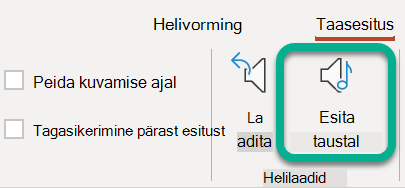
Esita taustal valimine tähendab, et helifaili mängimist alustatakse esitluse ajal automaatselt ja heli mängitakse mitme slaidi jooksul.
Heli peatamine pärast teatud arvu slaide
- Järgige ülalolevat toimingut "Laulu esitamine üle slaidide". Pärast viimast toimingut tehke järgmist.
- Avage slaid, kuhu te heli sisestasite. Valige lindil menüü Animatsioonid .
- Valige tööriistariba paremas otsas
 Animatsioonipaan.
 - Topeltklõpsake paanil Animatsioon heliklipi üksust.
- Valige dialoogiboksi Heli esitamine vahekaardi Efektid jaotises Peata esitus suvand Pärast ja seejärel määrake, mitu slaidi soovite muusikat esitada. (Maksimumväärtus on 999.)
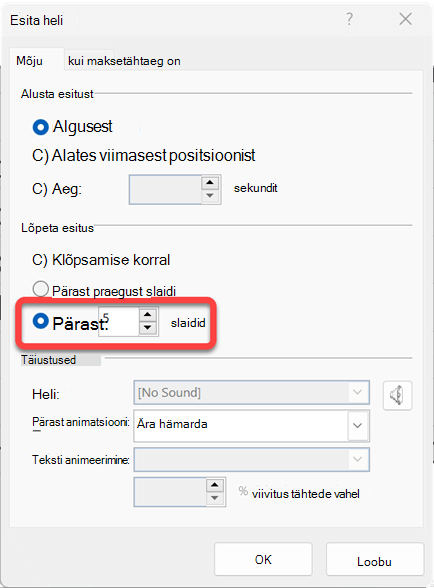
- Klõpsake nuppu OK.
Mitme laulu esitamine mitme slaidi jooksul
Kui teie slaidiseanss kestab kauem kui üks laul, saate laule juurde lisada. Kui teil on aga probleeme muusika ja slaidiseansi sünkroonimisega, saate laulud muu tootja helitöötlustööriista (nt Audacity®) abil üheks failiks jaotada, et neid esitataks pidevalt kogu slaidiseansi jooksul.
Vt ka
PowerPointis toetatavad video- ja helifailide vormingud
Heli lisamine PowerPointi esitlusse või kustutamine esitlusest
Slaidiseansi salvestamine jutustuse ja slaidide ajastusega
Muusika ja muude helide esitamine automaatselt slaidi kuvamisel