
Saate salvestada oma PowerPointi esitluse (või ühe slaidi) ning jäädvustada häält, tindižeste ja video kohalolekuteavet. Kui see on valmis, on see nagu mis tahes muu esitlus. Saate seda publikule slaidiseansina esitada või salvestada esitluse videofailina. Nii et selle asemel, et lihtsalt anda tekk kellelegi, saavad inimesed näha teie esitlust kirglikult ja isikupäraselt.
Microsoft 365 uus funktsioon anti välja 2022. aasta alguses. Täpselt siis, kui teie ettevõttel on see funktsioon, põhineb ka sellel, millal teie administraator levitab Microsoft 365 uusi funktsioone.
See artikkel sisaldab toiminguid nii uue kui ka klassikalise kogemuse jaoks.
Uus kasutuskogemus
Proovige järele!
Kõik salvestusriistad asuvad lindi menüüs Salvestamine , kuid alustuseks valige nupp Salvesta .
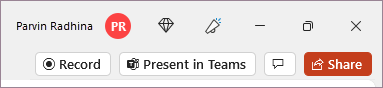
Salvestamiseks saate valida ka ühe menüü Kirje jaotisest Kirje.

Kui esitluses on märkmeid, teisendatakse need ekraani ülaosas tekstiks, et saaksite neid salvestamisel kasutada teleprompterina.
Näpunäide.
Kasutage teleprompteri automaatse kerimise funktsiooni ja määrake see soovitud kiirusega kerima.

Esitluse salvestamisel saate kasutada mitut võimalust. Kaamera ja mikrofoni sisse- või väljalülitamiseks valige ülaosas ikoonid.
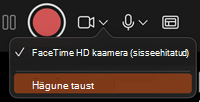
Esitluse salvestamisel saate kasutada mitut võimalust. Kaamera ja mikrofoni sisse- või väljalülitamiseks valige ülaosas ikoonid. Kaamera või mikrofoni vahetamiseks valige ikoon Vali veel suvandeid<···> .
Saate lisada isegi kohandatava kaamera, mida saab slaidi sisuga kaasas käimiseks muuta, ümber paigutada ja vormindada. Valige Redigeeri ja seejärel Cameo. Reguleerige kaamera vormingut ja seejärel valige salvestuskeskkonda naasmiseks uuesti Salvesta .
Menüüs Kaamerarežiimi valimine saate valida käsu Kuva taust või Hägune taust.

Paigutust saate muuta ka menüüs Vaated , et aktiveerida vaheldumisi teleprompter, Esinejavaade või Slaidivaade.

Valige teleprompterivaates automaatse kerimise funktsioon. Seejärel reguleerige kerimiskiirust vastavalt oma eelistustele, et osutada salvestamise ajal hõlpsalt skriptile.

Kui olete valmis, valige Alusta salvestamist ja algab loendus.
Kasutage märgistusslaidide all oleval salvel kuvatavat laserit, värvilist pliiatsit või markerit ning see salvestab samuti.
Kindla slaidi jutustuse salvestamiseks kasutage eelmisi või järgmisi nooli.
Märkus.
Jutustust ei salvestata slaidisiirete ajal, nii et laske neil enne rääkimist esitada.
Peatage salvestamine vastavalt vajadusele või valige Lõpeta , kui olete lõpetanud.
Video läbivaatamiseks valige nupp Esita .
Video kiireks kustutamiseks ja uuesti salvestamiseks praegusel slaidil või kõigil slaididel valige Kustuta. Kuigi Clear kustutab salvestatud jutustuse, asendab funktsioon Reset to Cameo salvestatud jutustuse hõlpsaks taastekitamiseks kaamerakanaliga.
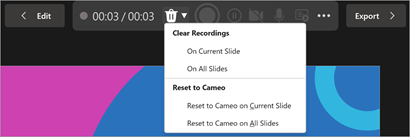
Kui olete lõpetanud, valige Ekspordi>video.
Pärast video edukat eksportimist saate videot vaadata, kui valite Kuva ja jaga videot.
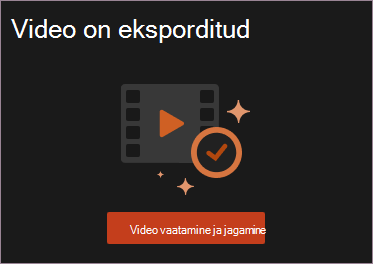
Saate igal ajal dokumenti naasta, valides nupu Redigeeri .
Kas soovite lisateavet?
Automaatselt esitatava esitluse loomine
Esitluse eksportimine või videoks muutmine
Klassikaline kogemus
Lülitage sisse lindi menüü Salvestamine: Klõpsake lindi menüüs Fail vahekaarti Suvandid. Klõpsake dialoogiboksis Suvandid vasakul asuvat vahekaarti Lindi kohandamine. Seejärel valige paremboolses kastis, milles loetletakse saadaolevad lindimenüüd, märkeruut Salvestamine. Klõpsake nuppu OK.

Salvestamiseks valmistumiseks valige lindimenüüs Salvestamine või Slaidiseanss nupp Salvesta.
- Nupu ülaosa klõpsamisel alustatakse praegusest slaidist.
- Nupu allosa klõpsamisel saate valida algusest või praegusest slaidist alustamise.

(Käsk Tühjenda kustutab jutustused või ajastused, nii et olge selle kasutamisel ettevaatlik. Kui te pole varem slaide salvestanud, kuvatakse käsk Tühjenda tuhmilt.)
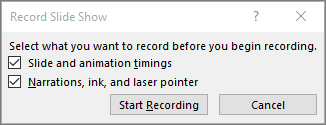
Slaidiseanss avatakse aknas Salvestamine (mis sarnaneb esinejavaatega), mille vasakus ülanurgas on nupud salvestamise alustamiseks, peatamiseks ja peatamiseks. Kui olete salvestamise alustamiseks valmis, klõpsake ümmargust punast nuppu (või klahviatuuri klahvi R). Järgneb kolmesekundiline loendus, mille järel algab salvestamine.

- Praegune slaid kuvatakse akna Salvestamine põhipaanil.
- Salvestamise saate igal ajal peatada, vajutades klaviatuuril klahvi Alt+S .
- Praeguse slaidi kummalgi küljel asuvate navigeerimisnoolte abil saate liikuda eelnevatele ja järgnevatele slaididele.
- Microsoft 365 rakendus PowerPoint salvestab automaatselt igal slaidil veedetud aja( sh teksti või objektide animatsiooni etapid ja päästikute kasutamise igal slaidil).
- Esitluse läbivaatamisel saate salvestada heli- või videojutustuse. Akna parempoolses allnurgas asuvate nuppude abil saate sisse ja välja lülitada mikrofoni, kaamera ja kaamera eelvaate:

Kui kasutate pliiatsit, markerit või kustutuskummi, salvestab PowerPoint ka need toimingud taasesitamiseks.

Kui salvestate oma jutustuse uuesti (sh heli ja tindijoon), kustutab PowerPoint eelnevalt salvestatud jutustuse (sh heli ja tindi) enne, kui alustate samale slaidile uuesti salvestamist.
Samuti saate uuesti salvestada, kui avate slaidiseansi>kirje.
Saate valida praeguse slaidi all olevast tööriistavalikust kursoririista (pliiatsi, kustutuskummi või markeri). Seal on ka värvivalikuväljad tindijoonte värvi muutmiseks. (Kustutuskumm on tuhm, kui te pole eelnevalt tindijoont slaididele lisanud.)
Salvestamise lõpetamiseks valige ruut Stopp -nupp (või vajutage klaviatuuril klahvi S).
Jutustuse salvestamise lõpetamisel kuvatakse salvestatud slaidide alumises parempoolses nurgas väike pilt. See pilt on heliikoon või juhul, kui salvestamise ajal oli veebikaamera sisse lülitatud, veebikaamera liikumatu kujutis.
Salvestatud slaidiseansi ajastus salvestatakse automaatselt. (Vaates Slaidisorter loetletakse ajastused iga slaidi all.)
Selle protsessi käigus lisatakse salvestis igale slaidile ja salvestist saab slaidiseansil taasesitada. Selle salvestusprotsessi käigus ei looda videofaili. Kui siiski vajate sellist, saate mõne lisatoiminguga salvestada oma esitluse videona.
Salvestatud slaidiseansi eelvaade
Klõpsake menüü Slaidiseanss nuppu Algusest või Praeguselt slaidilt.
Esitluse ajal esitatakse teie animatsioonid, tindipliiatsi toimingud, heli ja video sünkroonis.

Salvestatud heli eelvaade
Akna Salvestamine vasakpoolse ülanurga lähedal asuva kolmnurkse nupu Esita abil saate kuvada selle slaidi salvestise eelvaate, mis on praegu selle aknas fookuses.

Klõpsake vaates Tavaline slaidi paremas allnurgas olevat heliikooni või pilti ja klõpsake seejärel käsku Esita. (Kui esitate sel viisil üksiku heli eelvaate, siis salvestatud animatsiooni ega tindijooni ei kuvata.)

Heli eelvaate korral saate taasesituse peatada.
Slaidiajastuste seadmine käsitsi
Microsoft 365 rakendus PowerPoint salvestab slaidiajastused jutustuste lisamisel automaatselt või saate slaidiajastused jutustustega kaasnevaks määrata käsitsi.
- Klõpsake normaalvaates slaidi, mille ajastust soovite seada.
- Märkige menüü Üleminekud jaotise Ajastus alajaotises Liigu järgmisele slaidile ruut Pärast ja sisestage slaidi ekraanil kuvamiseks soovitud sekundite arv. Korrake seda toimingut iga slaidiga, mille jaoks soovite ajastuse seada.
Kui soovite järgmise slaidi kuvada kas hiirenupu klõpsamisel või automaatselt pärast teie määratud aja möödumist – sõltuvalt sellest, kumb tähis jõuab kätte enne – märkige nii ruut Hiireklõpsul kui ka Pärast.
Saate kasutada slaidiajastuste käsitsi seadmist salvestatud slaidilõigu lõpu kärpimiseks. Kui slaidilõik lõpeb näiteks kahesekundilise mittevajaliku heliga, seadke järgmisele slaidile liikumise ajastus nii, et see toimub enne mittevajalikku heli. Nõnda pole teil vaja selle slaidi heli uuesti salvestada.
Ajastuste või jutustuse kustutamine
Käsk Tühjenda on mõeldud salvestisest ajastuste või jutustuse kustutamiseks, mida te ei soovi kasutada või soovite asendada.
Aknas Salvestamine võimaldab akna ülaservas asuva käsu Tühjenda abil teha järgmist.
- tühjendada salvestised praegusel slaidil;
- tühjendada salvestused kõikidel slaididel.
Normaalvaates on neli erinevat käsku Tühjenda, mis võimaldavad teha järgmist.
- kustutada ajastusedpraegu valitud slaidilt;
- kustutada ajastusedkõigilt slaididelt korraga;
- kustutada jutustusepraegu valitud slaidilt;
- kustutada jutustusekõigilt slaididelt korraga.
- Kui te ei soovi kustutada kõiki oma esitluse ajastusi või jutustusi, avage konkreetne slaid, millel on ajastus või jutustus, mille soovite kustutada.
- Klõpsake lindi Microsoft 365 rakendus PowerPoint menüüs Salvestaminenupul Salvesta slaidiseanss allanoolt, osutage käsule Tühjenda ja seejärel valige olukorra jaoks sobiv käsk Tühjenda.

Ajastuste väljalülitamine või jutustuste ja tindijoonte väljalülitamine
Pärast Microsoft 365 rakendus PowerPoint esitluse salvestamist salvestatakse kõik tehtud ajastused, žestid ja heli üksikutele slaididele. Kuid saate need kõik välja lülitada, kui soovite slaidi vaadata ilma nendeta.
- Salvestatud slaidiajastuste väljalülitamiseks tühjendage menüüs Slaidiseanss ruut Kasuta ajastusi .
- Salvestatud jutustuste ja tindijoonte väljalülitamiseks tühjendage menüüs Slaidiseanss ruut Esita jutustused .
Subtiitrite loomine
Kui soovite, et teie video oleks subtiitreid kaasates juurdepääsetavam, valige nendest suvanditest, mida kirjeldatakse eraldi spikriartiklites.
Kui teil on tiitrifail olemas, saate lisada selle oma videofaili PowerPointi abil.







 ja jätkatud nuppude kuvatõmmis




