Esitluse elavdamiseks slaidisiirete lisamine
- Valige slaid, kuhu soovite ülemineku lisada.
- Valige menüü Üleminekud ja valige üleminek. Valige eelvaate kuvamiseks üleminek.
- Valige ülemineku suuna ja laadi valimiseks Efektisuvandid.
- Selleks, et näha, milline siire välja näeb, klõpsake nuppu Eelvaade.
Ülemineku lisamiseks kogu esitlusele valige Rakenda kõigile .
Ülemineku eemaldamine
Üleminek määrab, kuidas slaid siseneb ja kuidas eelmine slaid väljub. Kui te ei soovi näiteks 2.–3. slaidide üleminekuefekti, eemaldaksite ülemineku 3. slaidilt.
- Valige slaid, mille ülemineku soovite eemaldada.
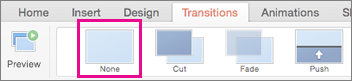
- Valige menüü Üleminekud galeriis Üleminekud suvand Pole.
Kui soovite esitlusest kõik üleminekud eemaldada, valige pärast nupu Pole valimist Rakenda kõigile.
Ülemineku muutmine
Slaidile saab korraga rakendada ainult ühe üleminekuefekti. Seega, kui slaidile on juba üleminekuefekt rakendatud, saate valida mõne muu efekti, avades menüü Üleminekud ja valides lihtsalt soovitud efekti.
Kui soovite olemasolevat efekti muuta selle ajastust või suunda muutes, saate seda teha lindi menüü Üleminekud suvandite abil.
- Valige slaid, mille üleminekut soovite muuta.
- Valige menüüs Üleminekud nupp Efektisuvandid ja seejärel valige soovitud suvand kuvatavast menüüst.
- Menüü Üleminekud jaotises Ajastus saate muuta efekti kestust. Samuti saate määrata, kas efekt leiab aset pärast hiireklõpsamist või teatud aja möödumist. Samuti on olemas suvandid üleminekuefektile heli lisamiseks või ülemineku rakendamiseks slaidiseansi kõigile slaididele.
Vt ka
Ülemineku ajastuse ja kiiruse seadmine
Video: üleminekule heliefekti lisamine
Ülemineku Morfimine kasutamine PowerPointis (ainult Microsoft 365-s või PowerPoint 2019/2021-s)
Animatsioonide ja üleminekute erinevus
Slaidile ülemineku lisamine
Klõpsake pisipildipaanil slaidi, millele soovite ülemineku lisada. Ülemineku säte määrab, kuidas slaid siseneb ja sellest eelnev väljub. Alltoodud näites tähendab ülemineku Hajutamine rakendamine 3. slaidile seda, et 2. slaid hajub välja ja 3. slaid hajub sisse.
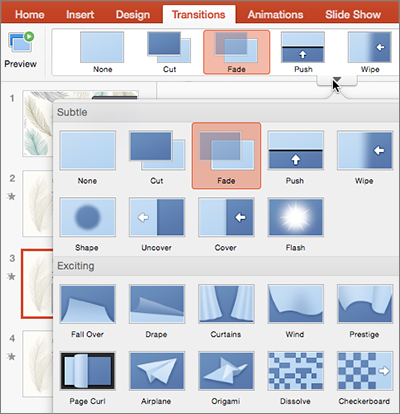
Leidke menüü Üleminekud üleminekute galeriist soovitud efekt. Kogu galerii vaatamiseks klõpsake allanoolt. Slaidi jaoks efekti valimiseks ja selle eelvaate kuvamiseks klõpsake soovitud efekti.
Ülemineku toimumisviisi muutmiseks (nt millisest suunast slaid siseneb) klõpsake nuppuEfektisuvandid.>
Sisestage väljale Kestus aeg, et määrata ülemineku kiirus. Ülemineku aeglasemaks muutmiseks määrake suurem number.
Selleks, et näha, milline üleminek kõigi määratud sätetega välja näeb, klõpsake nuppu Eelvaade.

Näpunäide.
Sama ülemineku rakendamiseks esitluse kõikidele slaididele klõpsake lindil nuppu Rakenda kõigile.

Ülemineku eemaldamine
Pidage meeles, et üleminek määrab, kuidas slaid siseneb ja kuidas eelnev slaid väljub. Seega kui te näiteks ei soovi, et 2. slaidil oleks väljumisefekt, peate 3. slaidilt ülemiku eemaldama.
Näpunäide.
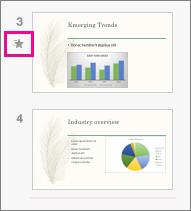
Üleminekuefektiga slaidid tunnete pisipildipaanil ära ülemineku ikooni järgi.
Lisateave
PowerPointis ülemineku Morfimine kasutamine
Slaidiseansi salvestamine
Animatsioonide ja üleminekute erinevus
Slaidisiirde lisamine või muutmine
Valige pisipildipaanil slaid, millele soovite ülemineku rakendada või mille üleminekut muuta.
Üleminek algab sellele eelneval slaidil ja lõppeb teie valitud slaidil.

Leidke menüüs Üleminekud üleminekute galeriist sobiv efekt.
Siirde esinemisviisi määramiseks klõpsake nuppu Efektisuvandid.
Soovi korral saate lisaks teha järgmist.
- Sisestage lindil väljale Kestus aeg, mis määrab, kui kiiresti siire toimub. Siirde aeglasemaks toimumiseks sisestage suurem arv. Lisateavet siirete ajastamise kohta vt Siirete kiiruse ja ajastuse seadmine.
- Sama siirde rakendamiseks esitluse kõikidele slaididele klõpsake nuppu Rakenda kõigile.
Ülemineku vaatamiseks valige slaid, millelt üleminek algab, ja seejärel klõpsake brauseriakna paremas allnurgas ikooni 

(See nupp käivitab slaidiseansi hetkel valitud slaidilt, mitte esitluse algusest.)
Siirde eemaldamine
Pidage meeles, et üleminek kehtib slaidi sissepääsule, mitte väljumisviisile. Kui soovite näiteks eemaldada 2. slaidi väljumisefektid, tuleb teil üleminekuefekt eemaldada 3. slaidilt.
- Klõpsake slaidi, mida soovite kasutada ilma siirdeta. Seejärel klõpsake menüü Üleminekud üleminekute galeriis suvandit Pole.
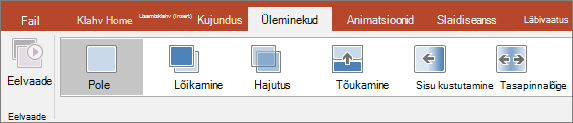
Meie näite puhul: kui 3. slaidil pole siiret, siis kuvatakse see kohe, kui 2. slaid kaob.
Kui soovite eemaldada siirded kõikidelt slaididelt, siis klõpsake pärast suvandi Pole klõpsamist lindil nuppu Rakenda kõigile.
Ülemineku muutmine
Slaidile saab korraga rakendada ainult ühe üleminekuefekti. Seega, kui slaidile on juba üleminekuefekt rakendatud, saate valida mõne muu efekti, avades menüü Üleminekud ja valides lihtsalt soovitud efekti.
Kui soovite olemasolevat efekti muuta selle ajastust või suunda muutes, saate seda teha lindi menüü Üleminekud suvandite abil.
- Valige slaid, mille üleminekut soovite muuta.
- Valige menüüs Üleminekud nupp Suvandid ja seejärel valige soovitud suvand kuvatavast menüüst.
- Samuti saate muuta efekti kestust. Ajastust mõõdetakse sekundites.
Slaidile animatsiooniefekti lisamine
Kui soovite teavet selle kohta, kuidas ühe slaidi tekstielemente või objekte animeerida, lugege teemat Teksti või objektide animeerimine.
Lisateave
Animatsioonide ja üleminekute erinevus
Ülemineku lisamine
- Avage esitlus.
- Puudutage Androidi tahvelarvutis menüüd Üleminekud.

Androidi telefonis puudutage ekraani paremas ülanurgas  , seejärel puudutage menüüd Avaleht ja siis nuppu Üleminekud.
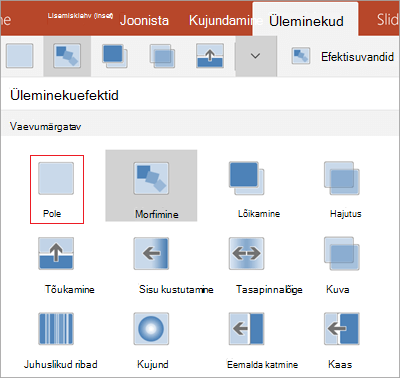
- Puudutage suvandi Üleminekuefektid laiendamiseks allanoolt. Üleminekuefektide galerii on rühmitatud kategooriatesse Vaevumärgatav,Põnev ja Dünaamiline.
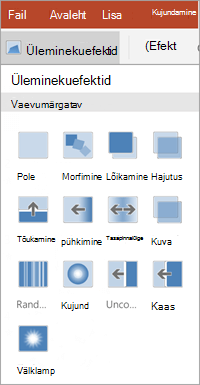
- Valige üleminek (nt puudutage üleminekut Morfimine, et slaid läheks järgmisele üle järk-järgult).
- Puudutage ülemineku suuna valimiseks suvandit Efektisuvandid.

- (Valikuline) Esitluse kõigile slaididele sama ülemineku rakendamiseks puudutage suvandit Rakenda kõigile.
Ülemineku eemaldamine
- Puudutage Androidi tahvelarvutis vahekaarti Üleminekud . Androidi telefonis puudutage ekraani paremas ülanurgas , seejärel puudutage menüüd Avaleht ja siis nuppu Üleminekud.
- Laiendage suvandit Üleminekuefektid.
- Puudutage suvandit Pole.

Ülemineku lisamine
- Avage esitlus.
- Puudutage iPadis menüüd Transitions (Üleminekud).

Puudutage iPhone'is  , puudutage menüüd Avaleht ja seejärel valikut Üleminekud.
- Puudutage nuppu Transition Effect (Üleminekuefekt). Üleminekuefektide galerii on rühmitatud kategooriatesse Subtle (Vaevumärgatav) ja Exciting (Põnev).
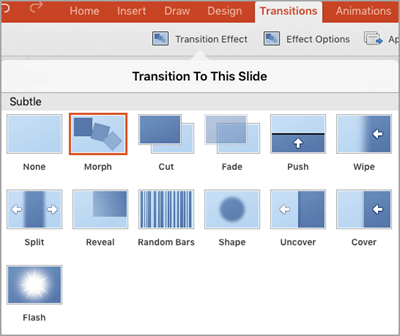
- Valige üleminek (nt puudutage üleminekut Morfimine, et slaid läheks järgmisele üle järk-järgult).
- Valige efekti valmiseks Effect Options (Efektisuvandid). (Suvandid erinevad olenevalt teie valitud üleminekust.)
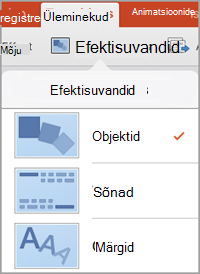
- (Valikuline) Esitluse kõigile slaididele sama ülemineku rakendamiseks puudutage suvandit Rakenda kõigile.
Ülemineku eemaldamine
- Puudutage iPadis menüüd Üleminekud . Puudutage iPhone'is , puudutage menüüd Avaleht ja seejärel valikut Üleminekud.
- Puudutage nuppu Transition Effect (Üleminekuefekt).
- Puudutage suvandit None (Pole).

Ülemineku lisamine
- Avage esitlus.
- Puudutage menüüd Üleminekud.

Windowsi telefonis topeltpuudutage soovitud slaidi, seejärel puudutage ekraani paremas allnurgas nuppu Rohkem , seejärel puudutage menüüd Avaleht ja siis valikut Üleminekud.
- Puudutage suvandi Üleminekuefektid laiendamiseks allanoolt. Üleminekuefektide galerii on rühmitatud kategooriatesse Vaevumärgatav,Põnev ja Dünaamiline.

- Valige üleminek (nt puudutage üleminekut Morfimine, et slaid läheks järgmisele üle järk-järgult).
- Puudutage ülemineku suuna valimiseks suvandit Efektisuvandid.
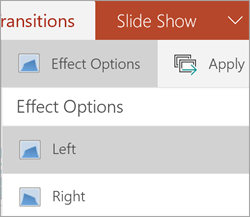
- Valige slaidile rakendatud efekti kuvamiseks nuppu Eelvaade.

- (Valikuline) Esitluse kõigile slaididele sama ülemineku rakendamiseks puudutage suvandit Rakenda kõigile.
Ülemineku eemaldamine
- Puudutage menüüd Üleminekud . Windowsi telefonis topeltpuudutage soovitud slaidi, seejärel puudutage ekraani paremas allnurgas nuppu Rohkem , seejärel puudutage menüüd Avaleht ja siis valikut Üleminekud.
- Laiendage suvandit Üleminekuefektid.
- Puudutage suvandit Pole.