
Saate kasutada isejuhtivat esitlust, et esitada messil või messil boksis või kioskis järelevalveta esitlust, või salvestada selle videona ja saata selle kliendile.
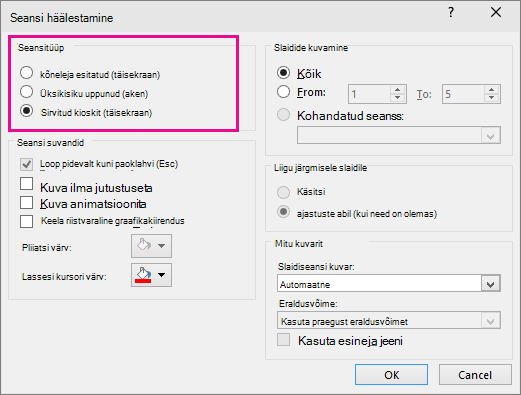
Valige menüüs Slaidiseanss nupp Slaidiseansi häälestamine.
Valige jaotises Seansitüüp üks järgmistest.
- Kõneleja ettekandel (täisekraan) Võimaldab teie slaidiseanssi vaatavatel inimestel määrata, millal nad slaide edasi liiguvad.
- Üksikisiku sirvimine (aken) Esitleb teie slaidiseanssi aknas, kus vaatajad ei saa reguleerida slaidide edasiliikumist.
-
Kioskis sirvimine (täisekraan) Kuvab slaidiseansi seni, kuni vaataja vajutab paoklahvi (Esc).
Slaidi ajastuste harjutamine ja lindistamine
Kui valite järgmised seansitüübid: Esineja ettekandeks (täisekraan) või Kioskis sirvimiseks (täisekraan) soovite harjutada ja salvestada efektide ja slaidide ajastusi.
Valige menüüs Slaidiseanss nupp Harjuta ajastusi.
Märkus.
Esitluse ajasti algab kohe, kui valite suvandi Harjuta ajastusi.
Kuvatakse tööriistariba Harjutamine ja dialoogiboks Slaidiaeg alustab esitluse ajastamist.

Joonis. Tööriistariba Harjutamine
 Järgmine (järgmisele slaidile liikumine)
 Paus
Paus
 Slaidiaeg
 Korda
Korda
 Esitluse koguaeg
Esitluse ajastamisel saate tööriistaribal Harjutamine teha mõnda järgmistest.
- Järgmisele slaidile liikumiseks valige Edasi.
- Kellaaja salvestamise ajutiseks peatamiseks valige Peata.
- Salvestuse taaskäivitamiseks pärast peatamist valige Peata.
- Slaidi kuvamisaja täpseks määramiseks tippige soovitud kestus väljale Slaidiaeg.
- Praeguse slaidi aja salvestamise taaskäivitamiseks valige Korda.
Pärast viimase slaidi kestuse seadmist kuvatakse teateboks esitluse kogukestusega ja soovitusega teha ühte järgmistest.
- Salvestatud slaidiajastuste säilitamiseks valige Jah.
- Salvestatud slaidiajastuste hülgamiseks valige Ei.
Aktiveeritakse slaidisortimisvaade, kus kuvatakse esitluse iga slaidi kestus.
Jutustuse või heli lisamine
Jutustuse lindistamiseks peab teie arvutis olema helikaart ning mikrofon ja mikrofonikonnektor, kui mikrofon pole osa teie arvutist.
Valige menüü Slaidiseanss jaotises Häälestamine nupu Salvesta noolenupp.
Tehke üks järgmistest valikutest:
- Praeguselt slaidilt
- Algusest
Valige Käivita salvestamine.
Slaidiseansi salvestamise lõpetamiseks paremklõpsake slaidi ja seejärel valige Lõpeta seanss.
Salvestatud slaidiseansid salvestatakse automaatselt ja slaidiseanss kuvatakse slaidisortimisvaates, kus iga slaidi all on ajastus.
Jutustuse saate salvestada enne esitluse esitamist või esitluse ajal, kui soovite jäädvustada ka publiku kommentaare. Kui te ei soovi jutustuse esitamist terve esitluse kestel, saate helid ja kommentaarid lindistada valitud slaidide või objektide jaoks. Täpsemat teavet leiate teemast Slaidiseansi salvestamine koos jutustuse ja slaidide ajastusega.




