Saate oma PowerPointi esitlusele juurdepääsu mitmel viisil kohandada, et seda saaksid turvaliselt ja turvaliselt ühiselt kasutada ainult teie valitud inimesed.
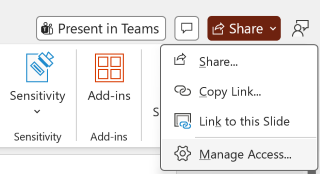
Valige paremas ülanurgas Anna ühiskasutusse ja seejärel valige rippmenüüst uuesti Anna ühiskasutusse .
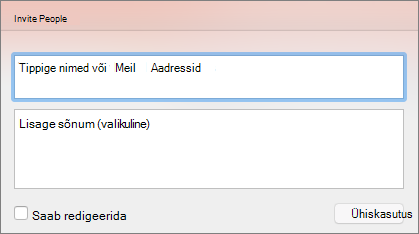
Sisestage nimed või meiliaadressid, millega soovite faile jagada, ja lisage soovi korral sõnum.
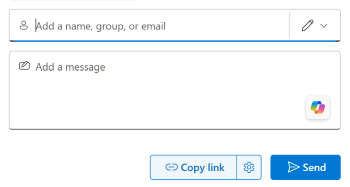
Soovitud õiguse ülevaatamiseks või värskendamiseks valige välja Nime, rühma või meili lisamine kõrval olev õiguseikoon ja valige suvandite ripploendist (nt Saab redigeerida, Saab vaadata ja Alla laadida ei saa).
Valige Saada.
Jagatava lingi loomiseks valige Jaga>kopeerimislinki. See kopeerib lingi automaatselt teie lõikelauale vaikejagamissätetega ja saate selle kleepida meilisõnumisse, sotsiaalmeediapostitusesse või isegi Teamsi sõnumisse. Kui soovite määrata, kellel on lingile juurdepääs, avage Sätted.

Kui soovite ühiskasutuse lõpetada, valige Jaga Juurdepääsu>haldamine>Peata ühiskasutus. Samuti saate vaadata, kellega fail on juba ühiskasutusse antud, ja hallata nende juurdepääsu. Lisateavet dokumendis teistega koostöö kohta leiate teemast PowerPointi esitlustes koos töötamine.
PDF-faili või esitluse koopia ühiskasutusse andmine meili teel
Kui te ei soovi anda dokumenti ühiskasutusse teistega ühiselt töötamiseks, saatke esitlus teistele tavalise meilimanusena.
See funktsioon on saadaval ainult siis, kui teil on Microsoft 365 tellimus. Kui teil on Microsoft 365 tellimus, veenduge, et teil oleks Office’i uusim versioon.
- Esitluse saatmiseks koopiana või PDF-failina valige ühiskasutus ja seejärel rippmenüüst uuesti Anna ühiskasutusse .
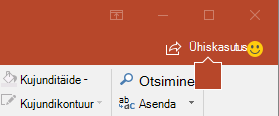
- Valige dialoogiboksis Ühiskasutus täiendavate suvandite kuvamiseks ... ja seejärel valige Saada koopia.
- Valige kas PowerPointi esitlus või PDF. PowerPoint avab meilirakenduse ning manustab faili uuele sõnumile.
- Sisestage adressaatide andmed ja lühike sõnum ning valige Saada.
Esitluse koopia ühiskasutusse andmine OneDrive'ist
See funktsioon on saadaval ainult siis, kui teil on Microsoft 365 tellimus. Kui teil on Microsoft 365 tellimus, veenduge, et teil oleks Office’i uusim versioon.
- Esitluse saatmiseks OneDrive'ist valige Anna ühiskasutusse.
- Sisestage dialoogiboksis Ühiskasutus nimi, rühm või meiliaadress, määrake õigused, sisestage soovi korral sõnum ja seejärel valige Saada.